🎯 Apprendre en quelques minutes
📖 Tout le guide, par thème
Premiers pas
Pour tout le monde : à faire une seule fois, en cinq minutes, sur chaque téléphone.
1. Enregistrer les numéros
Les numéros d'astreinte sont réservés aux utilisateurs du service. Connectez-vous, puis rouvrez ce guide depuis l'application (menu Plus ou votre nom → Guide d'utilisation) pour les afficher et les ajouter à vos contacts.
2. Faire sonner même en silencieux
Le réglage le plus important : un appel ou un SMS d'alerte doit passer même en mode silencieux ou « Ne pas déranger ».
iPhone
- Ouvrez le contact Urgence Élagage, touchez Modifier.
- Sonnerie → activez Contournement d'urgence → OK.
- Son SMS (ou « Message ») → activez aussi Contournement d'urgence.
- Touchez OK pour enregistrer.
Android
- Ouvrez le contact Urgence Élagage et touchez l'étoile (favori).
- Réglages → Notifications (ou Sons) → Ne pas déranger → Appels et Messages : autorisez les contacts favoris.
- Les menus varient selon les marques (Samsung, Xiaomi…) : cherchez « Ne pas déranger » dans les Réglages.
3. Installer l'application sur l'écran d'accueil
Sur téléphone, l'application vous le propose d'elle-même après la connexion (fenêtre « 📲 Installer Urgence Élagage »). Sinon :
iPhone (Safari)
- Ouvrez https://urgence-elagage.fr dans Safari.
- Touchez Partager (carré avec une flèche).
- Sur l'écran d'accueil, puis Ajouter.
Android (Chrome)
- Ouvrez l'adresse dans Chrome.
- Menu ⋮ en haut à droite.
- Installer l'application (ou « Ajouter à l'écran d'accueil »).
Vous pouvez aussi passer par votre nom (en haut à droite) → 📲 Installer sur l'écran d'accueil.
Les applications iPhone et Android
Elles affichent le même compte et les mêmes écrans, et ajoutent une vraie alarme d'astreinte : sur Android, une sonnerie en boucle avec un écran rouge par-dessus le verrouillage ; sur iPhone, une alerte urgente. Pendant la phase de test, elles s'installent sur invitation d'Arbogestion : lien Google Play (test) pour Android, application TestFlight pour iPhone.
- Au premier lancement, acceptez les notifications. Sur iPhone, laissez actives les notifications urgentes ; sur Android 14 et plus, autorisez les notifications plein écran quand l'application le demande.
- La position, l'appareil photo, les photos et le micro ne sont demandés qu'au moment où vous en avez besoin (Me localiser, ajouter une photo, dicter un texte). Rien n'est suivi en arrière-plan.
- Une mise à jour du site est visible tout de suite dans l'application, sans la réinstaller.
4. Se connecter
- Premier accès : vous recevez un e-mail d'invitation (lien valable 7 jours). Sinon, sur l'écran de connexion, touchez Mot de passe oublié ou premier accès et indiquez votre e-mail : un lien arrive pour choisir votre mot de passe (10 caractères minimum).
- Ensuite : Adresse e-mail + Mot de passe → Se connecter.
- Un code à 6 chiffres arrive par SMS (valable 10 minutes). Saisissez-le dans Code reçu. Pas de SMS ? Recevoir le code par e-mail.
- Laissez cochée Reconnaître cet appareil pendant 90 jours sur votre téléphone personnel ; décochez-la sur un ordinateur partagé.
Urgence et pas de code ? L'écran du code propose directement Appeler l'astreinte.
5. Activer les notifications (et l'alarme pour l'entreprise)
- Notifications : touchez le bandeau vert 🔔 … touchez ici en haut de la liste, ou votre nom → 🔔 Activer les notifications sur cet appareil, puis acceptez. Testez avec Tester la notification.
- Sur iPhone, les notifications ne marchent qu'une fois l'application ajoutée à l'écran d'accueil (étape 3).
- Pour les arrêter sur un appareil : votre nom → 🔕 Couper les notifications sur cet appareil.
- Entreprise — alarme sonore : quand l'application est ouverte, une sirène retentit à chaque nouvelle demande. Son état se lit sur le petit bouton à côté de la cloche, en haut : 🔊 active ; 🔇 avec un point rouge : inactive, touchez-le (ou n'importe où dans l'appli) pour l'activer ; point gris : coupée sur cet appareil. Touché quand elle est active, il propose Tester et Désactiver. Quand elle sonne : Couper l'alarme.
6. Se repérer : téléphone et ordinateur
| Sur téléphone (menu en bas) | Sur ordinateur (menu en haut) | Contenu |
|---|---|---|
| Demandes | Interventions | La liste des demandes et la fiche de chacune |
| Carte | Carte | Les interventions sur une carte |
| Bouton rond + : « Saisir » (entreprise) ou « Signaler » (collectivité) | Bouton Saisir une nouvelle demande / Signaler une urgence en haut de la liste | Créer une demande |
| Astreintes (entreprise) / Astreinte (collectivité) | Planning d'astreinte et Agenda | Qui est d'astreinte, quand |
| Plus → Agenda, Bilan et exports, Personnes à informer, Documents, Disponibilité du personnel, Administration, Mon compte, Guide | Bilan, Personnes à informer, Comptes, Documents, Administration | Le reste, selon votre profil |
- Sur ordinateur, la liste est à gauche et la fiche à droite. Sur téléphone, on passe de l'une à l'autre (← Retour à la liste).
- Vous cherchez une page ou un réglage ? Tapez un mot dans le champ Rechercher une page, un réglage… en haut à gauche (sur téléphone, touchez la loupe ; au clavier, Ctrl + K ou ⌘ + K sur Mac) : « comptes », « téléphonie », « sauvegarde »… Les propositions s'affichent juste en dessous ; touchez la bonne, ou flèches puis Entrée.
- Votre nom en haut à droite ouvre votre compte : notifications, installation, guide, Rafraîchir l'application, Se déconnecter.
- Au bureau, deux écrans : sur ordinateur, le bouton Détacher de la carte, de la fiche (à droite de la référence) ou du planning ouvre cette partie seule dans une fenêtre à poser sur le deuxième écran. Les fenêtres restent synchronisées (choisir une demande dans la liste l'affiche dans la fiche détachée ; une modification apparaît partout). Rattacher, en haut de la fenêtre détachée, ou la fermer, remet tout dans la fenêtre principale. Si rien ne s'ouvre, autorisez les fenêtres surgissantes (« pop-up ») pour le site dans le navigateur.
- Sur téléphone, responsables : deux modes. Au quotidien, le menu du bas montre Aujourd'hui (entreprise : demandes à traiter, qui est d'astreinte maintenant, créneaux à pourvoir), Demandes, Saisir et Astreintes. Pour le bureau : Plus › Mode administration (Tableau de bord, Bilan, Personnel, Comptes, Réglages, Documents). Plus › Revenir à l'utilisation ramène au quotidien. Les intervenants arrivent sur Missions.
- Sur téléphone, voir la version ordinateur : votre nom (rond aux initiales) › Affichage › Ordinateur. La page complète s'affiche, comme sur un grand écran : agrandissez avec deux doigts (pratique pour le planning en semaines ou les réglages). Pour revenir, touchez Vue téléphone en bas à gauche. Le choix est gardé sur ce téléphone. Dans la même rubrique : Taille du texte (Plus grand pour lire sans lunettes) et Couleurs (Sombre la nuit : écran sombre de 20 h à 7 h, pour ne pas être ébloui en cabine). Sur les écrans chargés (planning, administration, bilan…), un bouton Ouvrir en haut de la page fait la même chose.
- La liste se met à jour toute seule (toutes les 8 secondes). Quand une nouvelle version est publiée, un bandeau propose Mettre à jour maintenant.
Être aidé à distance par le support
Bouton casque en haut de l'application (sur téléphone : votre nom › Assistance à distance). Deux possibilités :
- Montrer mon écran au support (ordinateur) : Partager mon écran, puis dans la fenêtre du navigateur choisissez de préférence « Cet onglet ». Un code à 6 chiffres s'affiche dans un bandeau violet en bas de l'écran : donnez-le au support par téléphone. Le bandeau devient rouge quand le support voit votre écran. Il peut vous montrer un endroit avec un repère rouge, mais il ne peut rien cliquer ni modifier. Arrêter le partage coupe tout. Rien n'est filmé ni enregistré.
- Prise en main complète (le support agit lui-même sur votre ordinateur) : l'assistance à distance de Google Chrome, gratuite. Ouvrez remotedesktop.google.com/support, rubrique « Obtenir de l'aide » (la première fois, installez le petit module proposé), cliquez sur « Générer le code », recopiez le code à 12 chiffres dans la fenêtre d'assistance et Envoyer le code au support. Le support s'y connecte ; vous acceptez en cliquant sur « Partager », et pouvez arrêter à tout moment.
- Sur téléphone et tablette, le partage d'écran n'est pas disponible : appelez le support.
Si le partage d'écran échoue (réseau protégé de la mairie ou de l'entreprise), passez par la prise en main Chrome.
7. Poser une question à l'assistant d'aide
Le bouton 💬 Aide (bulle avec un point d'interrogation, en haut à droite, ou Aide (questions) dans le menu de gauche) ouvre un assistant : posez votre question en français, comme à un collègue.
- Il répond à partir de ce guide : où trouver une fonction, comment faire, qui peut le faire.
- Il consulte aussi votre espace en lecture seule, avec vos droits : qui est d'astreinte, où en est une demande (donnez sa référence UE-…), vos demandes en cours, le planning, le bilan.
- Il ne fait aucune action à votre place (pas de demande créée, pas d'étape validée) : il vous dit où cliquer.
- Régulation et responsables : c'est aussi un assistant de gestion. Il lit les demandes en attente, la disponibilité du personnel et les trous du planning, et vous conseille : qui engager maintenant, dans quel ordre traiter les demandes, ce qui reste à pourvoir, comment planifier les demandes sans urgence, qui solliciter pour un remplacement. Il conseille seulement : c'est vous qui décidez et qui cliquez.
- Lui parler : touchez le micro à côté de « Envoyer » et posez votre question à voix haute ; la question part toute seule et la réponse est lue. Le bouton haut-parleur, en haut de l'assistant, fait lire toutes les réponses à voix haute. C'est le navigateur qui écoute et qui parle (Chrome, Edge, Safari) ; la première fois, autorisez le micro. Si le micro n'apparaît pas, votre navigateur ne le permet pas : tapez la question.
- Il connaît aussi le fonctionnement de fond : formules, ce que comprend la facture du mois (le responsable peut lui en demander le détail), SMS et téléphonie, droits de chaque profil.
- S'il ne suffit pas : 👤 Transmettre à l'assistance sous sa réponse envoie votre question (et, si vous le cochez, la conversation) à l'équipe Urgence Élagage. La réponse arrive dans Aide › Mes demandes, par e-mail et en notification.
- 30 questions par personne et par jour. La conversation avec l'assistant s'efface en fermant l'application ; elle n'est conservée que si vous la transmettez à l'assistance.
Collectivités
Pour les mairies et communautés de communes : demandeurs, élus, gestionnaires du planning (référents) et comptes de consultation.
Les profils côté collectivité
| Profil | Ce qu'il peut faire |
|---|---|
| Demandeur | Signaler une urgence, suivre ses demandes, ajouter photos et messages, annuler. |
| Élu | Pareil que le demandeur ; reçoit les avis de suivi quand il est d'astreinte. |
| Gestionnaire du planning (référent) | Tout ce qui précède, plus : le planning des astreintes de la collectivité, les personnes à informer, les comptes de la collectivité, l'arrêté permanent. |
| Consultation | Lecture seule : suit les demandes et le bilan, sans rien créer. |
Les montants (tarifs, coûts) ne sont visibles qu'aux comptes cochés « Voit les montants ».
Signaler une urgence
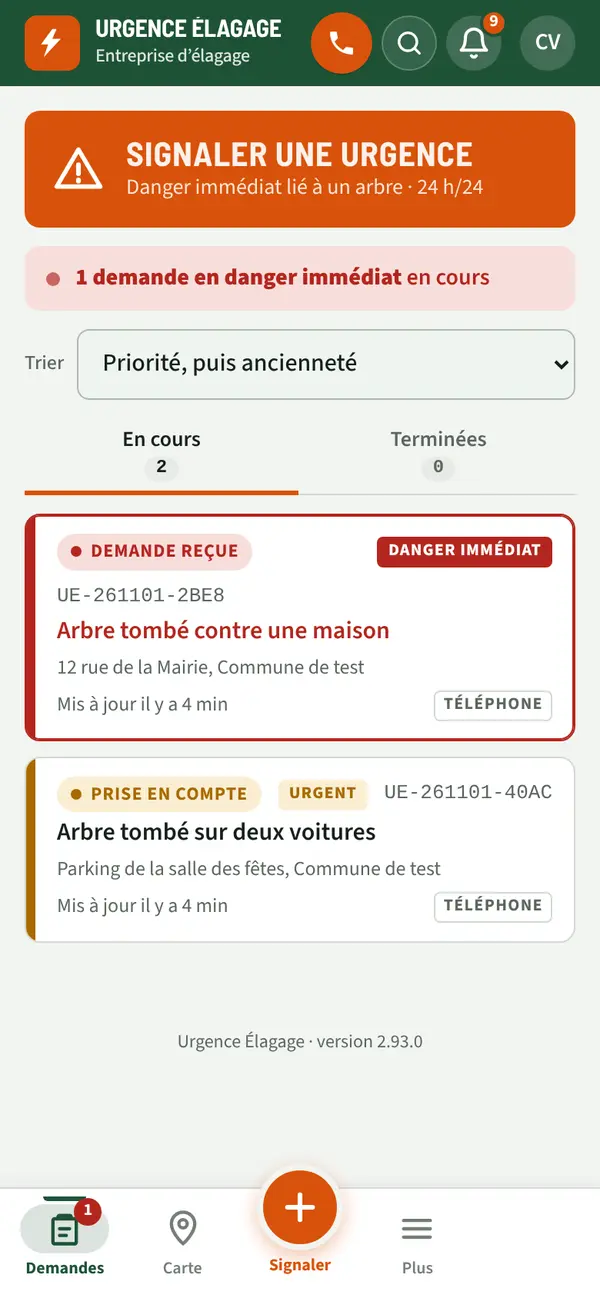
Touchez le grand bouton Signaler une urgence (ou le + Signaler du menu du bas). Sur téléphone, le formulaire tient en 3 étapes :
- Le danger : choisissez la Nature du danger, puis décrivez en quelques mots ce qu'on voit dans Préciser le danger (facultatif). La Priorité est proposée d'office (ajustez-la si besoin) :
- Danger immédiat : voie coupée, réseau touché, personne ou bâtiment menacé ;
- Urgent : gêne ou risque à court terme ;
- À sécuriser : bas-côté, pas de danger immédiat.
- Le lieu : tapez l'adresse ou un repère (des propositions s'affichent) ou, si vous êtes sur place, touchez Je suis sur place : me géolocaliser. Vous pouvez déplacer le repère sur la carte. Indiquez ce qui est menacé (circulation, piétons, réseaux, école…) et les accès ou réseaux connus.
- Sécurité et contact : les mesures déjà prises (balisage, route fermée, pompiers…), le contact sur place et son téléphone, et des photos (jusqu'à 6) — seulement si vous pouvez les prendre sans danger.
Touchez Envoyer à l'astreinte. L'astreinte est alertée immédiatement (alarme, SMS et appel). L'envoi vaut ordre de service.
Suivre sa demande
Vous êtes prévenu par SMS (et notification si activée) à chaque étape :
| Étape | Message reçu |
|---|---|
| Demande reçue | Votre demande est bien reçue, l'astreinte est alertée. |
| Prise en compte | Prise en compte par l'astreinte, avec l'heure d'arrivée estimée (indicative). |
| Sur place | L'équipe est sur place. |
| Mise en sécurité terminée | Le danger est écarté ; le compte rendu suit. |
| Clôture | Intervention terminée, avec le lien du rapport. |
Dans l'application, ouvrez la demande (onglets En cours / Terminées) : la barre Reçue → Prise en compte → Départ → Sur place → Sécurisé → Clôturée montre l'avancement avec les heures.
- Ajouter une info ou une photo : en bas de la fiche, + Photo ou message.
- Changer la priorité : liste « Priorité » en haut de la fiche (tant que la mise en sécurité n'est pas faite).
- Corriger le point sur la carte : Corriger la position (tant que la demande n'est pas prise en compte).
- Annuler (danger disparu, erreur) : tout en bas de la fiche, 🗑 Annuler la demande d'intervention, puis confirmez. Si une équipe était déjà engagée, le temps mobilisé reste facturable.
- Le rapport (après clôture) : Voir le rapport ou ⬇ PDF. Il est horodaté, figé et conservé 5 ans.
Astreintes de la collectivité (référent)
Menu Astreinte (téléphone) ou Planning d'astreinte (ordinateur). Vous indiquez qui, chez vous, est joignable et à quel moment : ces personnes reçoivent les avis de suivi et l'équipe peut les appeler.
- + Ajouter une astreinte : choisissez le Rôle (Agent d'astreinte ou Élu d'astreinte) et la Personne.
- Utilisez un raccourci (Nuit 18 h → 8 h, Week-end ven. 18 h → lun. 8 h, Journée, Semaine) ou réglez Début et Fin.
- Répéter : « Chaque semaine, N semaines au total » pour un roulement.
- Enregistrer. Pour changer : Modifier dans « Détail des horaires ».
Horaires habituels : + Horaires habituels inscrit une personne chaque semaine, mêmes jours, mêmes heures (ex. l'agent du lundi au vendredi 8 h → 17 h, l'élu de 17 h à 8 h). Journée ou nuit en un clic, ou les heures à la main ; les jours fériés seulement si vous cochez « Aussi les jours fériés ».
Chacun gère ses propres astreintes : un agent ou un élu peut ajouter ses horaires et, en cas d'empêchement, toucher 🔁 Je ne peux pas assurer pour choisir son remplaçant (prévenu par SMS, le gestionnaire par notification). Changement d'astreinte, pas de souci : pensez à vous faire remplacer.
Le Contact de journée par défaut est joint quand personne n'est d'astreinte. La frise montre la semaine, un trait rouge marque l'heure actuelle ; « Personnel d'astreinte » affiche qui est de garde maintenant, avec un bouton Appeler.
📅 Mon agenda ajoute vos astreintes à votre agenda (Google, iPhone) ; ⬇ Exporter en fait un PDF ou un tableau.
Personnes à informer (référent)
Menu Personnes à informer (ordinateur) ou Plus → Personnes à informer. Pour un DGS, un service technique, un élu… qui veut être tenu au courant sans avoir de compte.
- Ajouter : nom, fonction.
- Prévenir par : SMS, courriel, ou les deux.
- Étapes à signaler : Nouvelle demande (et annulation), Prise en compte, Équipe sur place, Mise en sécurité terminée, Clôture.
- Enregistrer. Décochez « Contact actif » pour suspendre sans supprimer.
Comptes de la collectivité (référent)
Menu Comptes (ordinateur) ou Plus → Comptes de la collectivité.
- Ajouter un compte : nom, e-mail, profil (Demandeur, Élu, Gestionnaire du planning, Consultation), fonction, mobile. Cochez « Voit les montants » si la personne doit voir les coûts.
- ⬆ Importer un fichier : un CSV ou un Excel de vos agents et élus (nom, e-mail, mobile, fonction) crée tous les comptes d'un coup, avec un profil proposé d'après la fonction, et envoie les accès.
- Puis Envoyer l'accès : la personne reçoit un lien (valable 7 jours) pour choisir son mot de passe.
- Compte bloqué après trop d'essais : Débloquer. Départ d'un agent : décochez « Compte actif ».
- La colonne « Accès » indique si la personne s'est déjà connectée.
Arrêté permanent de circulation
Il autorise l'équipe à intervenir sur la voirie sans attendre un arrêté ponctuel. Menu Documents (ou Plus → Arrêté permanent et assurance) :
- ⬆️ Déposer : n° de l'arrêté, dates de validité, fichier (PDF, JPG ou PNG, 10 Mo maximum).
- Il est ensuite accessible à l'équipe depuis chaque fiche de votre commune (petit lien « 📄 arrêté permanent »).
- Rappels automatiques par e-mail 60, 30 et 7 jours avant l'expiration : déposez alors le nouveau (Déposer le nouveau).
Vous y trouvez aussi l'attestation d'assurance responsabilité civile de l'entreprise, à jour.
Entreprise et sous-traitants
Pour l'entreprise d'élagage : responsables, régulateurs, intervenants, et les sous-traitants qui travaillent pour elle.
Les profils côté entreprise
| Profil | Ce qu'il peut faire |
|---|---|
| Responsable d'entreprise | Tout : administration (coordonnées, tarifs, comptes, collectivités, contrats, sous-traitants, formule), planning, régulation, interventions, bilans. |
| Régulateur | Reçoit les alertes, accuse réception, saisit les demandes, engage les équipes ; voit le planning et la carte. |
| Intervenant (chef d'équipe, élagueur) | Reçoit les ordres de mission, répond, part sur place, ajoute photos et compte rendu ; gère ses propres astreintes et remplacements. |
| Personne d'un sous-traitant | Accès rattaché à votre espace : uniquement les interventions que vous lui confiez, le montant de sa rétrocession et le total du mois. Jamais vos prix clients ni vos autres interventions. |
Les comptes de votre personnel se créent dans Administration › Personnes › Comptes (voir l'onglet Administration).
Ajouter un sous-traitant et créer ses accès
C'est vous qui créez les accès de vos sous-traitants : il n'y a pas d'inscription libre. Menu Administration › Personnes › Sous-traitants (formule Essentiel ou Performance).
- + Nouveau sous-traitant : saisissez son SIRET et cliquez sur Rechercher dans l'annuaire ; vérifiez les prix de rétrocession (par défaut la moitié de vos tarifs clients) et les éventuelles prestations à prix spécifique, puis envoyez l'accord-cadre de sous-traitance. Au lieu de prix fixes, Mode de rétrocession › Pourcentage de nos tarifs clients avec un Taux de rétrocession (ex. 40 %) : à chaque intervention, le sous-traitant reçoit ce pourcentage du tarif facturé au client, tarifs propres de la collectivité compris.
- À la signature, son signataire reçoit automatiquement un accès par e-mail.
- Pour une autre personne de son équipe : sur sa ligne, Accès, pièces, relevé → prénom et nom, e-mail, mobile → Créer l'accès et l'inviter. Ou cochez un compte déjà existant dans Rattacher des comptes existants.
- Dans la même fiche : les pièces de vigilance (Kbis, attestation URSSAF, assurance) et le relevé du mois des sommes dues. Dès la signature, le sous-traitant reçoit la liste des pièces à fournir et les dépose lui-même dans Mes documents de son espace ; vous êtes prévenu à chaque dépôt et pouvez Refuser une pièce avec un motif (il est prévenu et en redépose une). Le contrôle des pièces reste à votre charge.
Confier une intervention à un sous-traitant
- Sur la fiche d'intervention, Confier à un sous-traitant envoie un ordre de mission à ses personnes ; dès qu'une d'elles accepte, elle rejoint l'équipe.
- Ses personnes rattachées peuvent aussi figurer dans votre planning d'astreinte et être engagées comme votre propre personnel, avec l'étiquette du sous-traitant.
- Le temps engagé est compté à son prix de rétrocession ; le total du mois sert à préparer sa facture.
Traiter une intervention
Pour les intervenants et la régulation : de l'alerte à la clôture de la fiche.
Être alerté
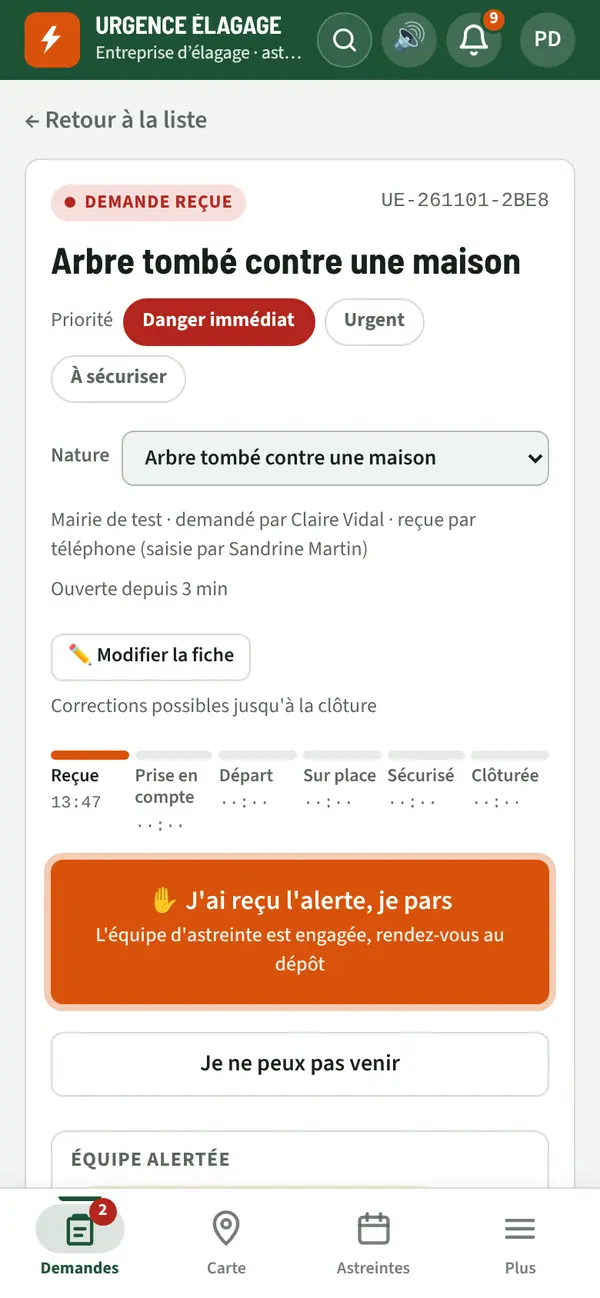
- Une nouvelle demande déclenche, pour les personnes d'astreinte : alarme sur l'application, SMS avec le lien de la fiche, et appel automatique.
- En journée ouvrée (8 h – 18 h par défaut, heures réglables par l'entreprise), c'est la régulation qui est alertée ; elle choisit qui envoyer.
- La nuit, le week-end et les jours fériés, c'est directement l'équipe de 1re intervention (tous ses membres en même temps). Si elle est déjà en intervention, l'équipe suivante.
- Sans réponse, l'alerte monte d'un cran toutes les 5 minutes (réglage par défaut) : régulation, équipe suivante, puis chef d'entreprise. Les appels sont relancés toutes les 10 minutes.
- Personne d'astreinte au planning à ce moment-là ? La régulation et le responsable sont alertés tout de suite, sans attendre l'escalade.
- Côté collectivité, la fiche ne montre que ce qui la concerne : les relances et escalades internes de l'entreprise restent internes.
Toutes les équipes sont déjà sorties ? La nuit, si une demande arrive alors que chaque équipe est en intervention, elle passe en « ⏳ en attente d'équipe » : la régulation est alertée, le demandeur est prévenu que la prise en charge suivra dès qu'une équipe se libère. Dès qu'une équipe termine sa mise en sécurité, elle reçoit l'alerte de la demande en attente la plus prioritaire, et le demandeur est informé que son tour arrive.
Les étapes de la fiche
Intervenant sur téléphone : l'application s'ouvre sur Missions. Votre mission en cours y est affichée avec le bouton de l'étape suivante, et les boutons Itinéraire, Appeler et Photo ; vos missions suivantes sont en dessous. Les autres demandes de l'entreprise restent dans Demandes.
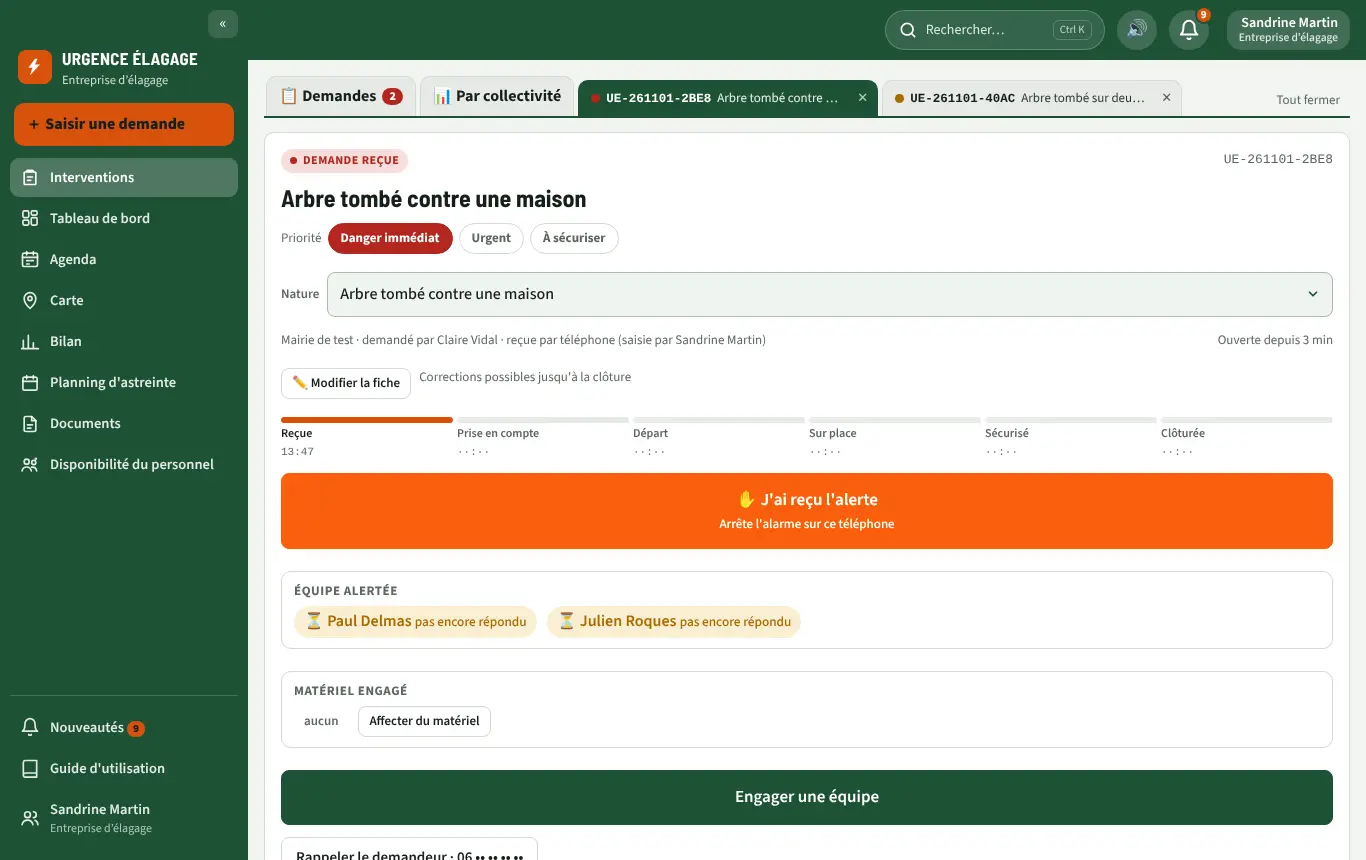
Sur la fiche, un grand bouton montre toujours l'étape suivante. Sur téléphone, quand vous faites défiler, il reste accessible dans une barre fixe en bas de l'écran.
| Statut | Bouton à toucher | Ce qui se passe |
|---|---|---|
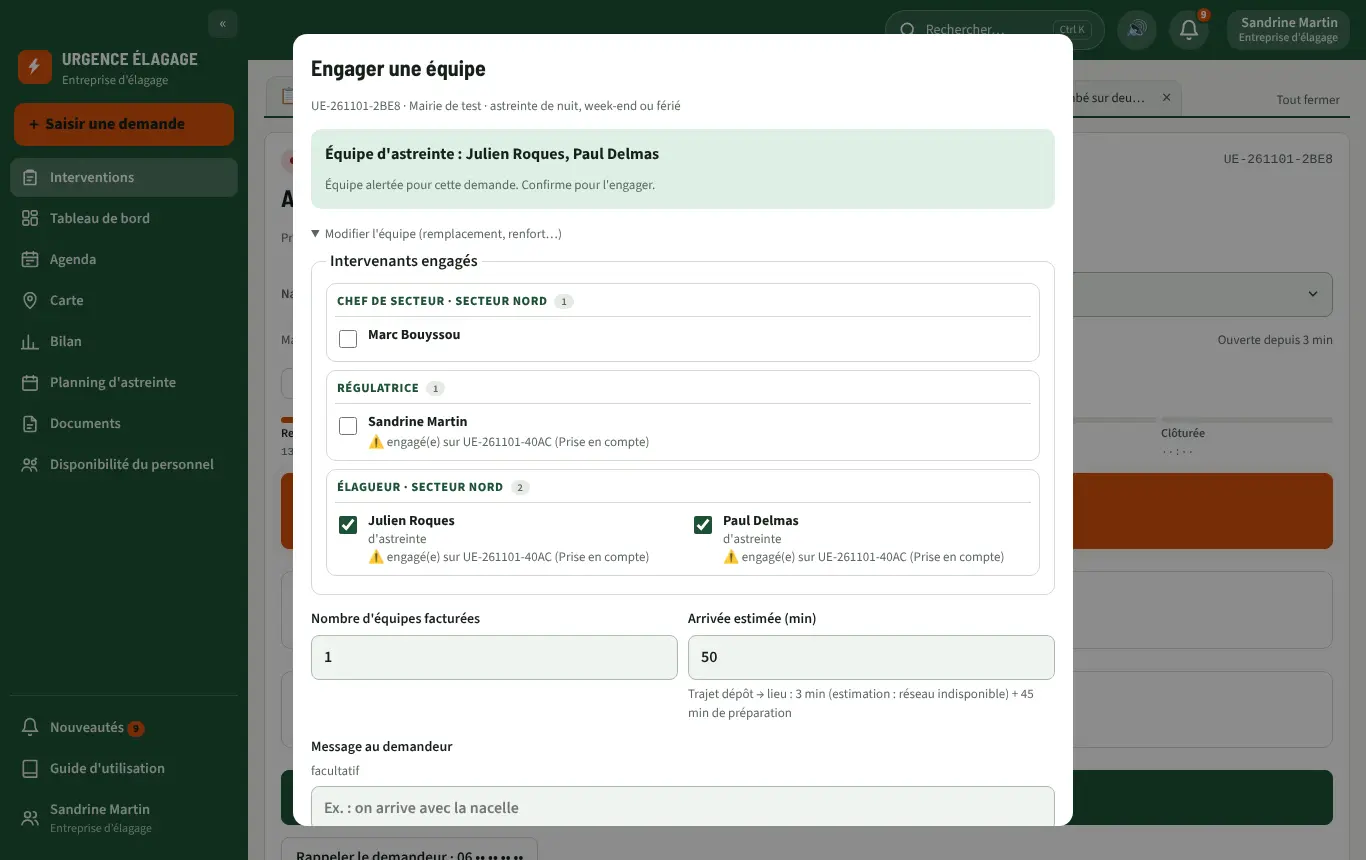
| Reçue | Engager une équipe | Choix des intervenants, nombre d'équipes, arrivée estimée. Début du temps facturé. Le demandeur reçoit l'heure d'arrivée estimée. |
| Prise en compte | Départ du dépôt | Horodatage du départ. |
| Départ | Arrivé sur place | Horodatage de l'arrivée ; le demandeur est prévenu. |
| Sur place | Mise en sécurité terminée | Compte rendu (obligatoire), photos après. Le demandeur est prévenu. L'équipe redevient disponible. |
| Sécurisé | Retour au dépôt · clôturer | Récapitulatif des heures, puis Clôturer et figer la fiche : fin du temps facturé, rapport figé et envoyé. |
Engager une équipe
- Touchez Engager une équipe.
- La nuit, le week-end et les fériés, l'équipe d'astreinte est proposée d'office ; Modifier l'équipe (remplacement, renfort…) pour changer. En journée, cochez les intervenants disponibles.
- Vérifiez le nombre d'équipes facturées et l'arrivée estimée (calculée : trajet depuis le dépôt + temps de préparation ; modifiable).
- Ajoutez si besoin un message au demandeur, puis Engager l'équipe. Les intervenants reçoivent la fiche par SMS.
Si l'un des intervenants n'a pas encore clôturé sa fiche précédente (mise en sécurité faite, pas encore rentré), l'application lui demande d'abord de la vérifier et de la clôturer : Clôturer … et continuer.
Sur place : photos et position
- Dès l'arrivée, prenez une photo avec 📷 Photo avant intervention : le rapport montrera avant / après.
- Le point de la demande reste celui indiqué par le demandeur. S'il est imprécis, une fois sur place : Relever la position exacte de l'intervention (relevé GPS du téléphone, à faire seulement si utile).
- Itinéraire sous la carte ouvre le GPS du téléphone.
- Le bloc À contacter donne les numéros utiles (contact sur place, élu d'astreinte, 18, 112, 17).
- Un message ou une photo en cours d'intervention : + Photo ou message dans le « Fil de l'intervention ».
Mise en sécurité terminée : le compte rendu
- Mise en sécurité réalisée (obligatoire) : ce qui a été fait.
- Travaux ou contrôles à programmer : ce qui reste à prévoir.
- Biodiversité : nid ou gîte constaté, cavité occupée… (obligation légale de signalement).
- Réserves, Moyens engagés (le matériel se coche d'un geste), Photos après intervention.
Touchez Valider. Le compte rendu reste modifiable jusqu'à la clôture (✏️ Modifier la fiche).
Faire valider les prestations par le client sur place
Pour un particulier (ou une collectivité) : évacuation des bois, broyage, bois laissé sur place… À faire signer avant de commencer.
- ✍️ Faire valider les prestations par le client (bois, broyat…).
- Cochez les Prestations convenues, ajoutez des précisions.
- Validation : Il signe sur ce téléphone (nom + signature au doigt) ou Lui envoyer un lien par SMS (il valide sur son propre téléphone).
- Enregistrer l'accord. L'accord signé figure dans le rapport.
Le temps passé à ces prestations est compté dans les heures facturées. Si le client refuse, la fiche l'indique clairement.
Demander du renfort
- Sur la fiche : Demander du renfort → « Une équipe complète en plus » ou « Une ou deux personnes en plus », avec le motif.
- La nuit et le week-end, l'équipe libre suivante est alertée (SMS et appel) ; en journée, la régulation choisit qui envoyer.
- Celui qui vient touche Je viens en renfort : il rejoint la fiche. Une équipe complète ajoute une équipe facturée.
- La régulation peut aussi envoyer quelqu'un directement : Envoyer des intervenants en renfort.
- Entreprise faisant partie d'un groupe : 🤝 Demander du renfort à une autre agence du groupe.
Appeler le demandeur
- 📞 Appeler le demandeur via le numéro d'astreinte : votre téléphone sonne d'abord, puis le demandeur. Il voit le numéro d'astreinte, pas le vôtre.
- Avec mon téléphone · n° : appel direct depuis votre portable (votre numéro s'affiche).
Zone sans réseau
Les gestes de terrain fonctionnent même sans réseau : départ, arrivée sur place, mise en sécurité, photos, messages, relevé de position.
- Ils sont gardés sur le téléphone avec leur heure réelle ; la fiche avance tout de suite à l'écran (« ⏳ En attente de réseau »).
- Un bandeau en bas indique « 📡 N actions en attente de réseau ». L'envoi est automatique dès que le réseau revient (ou Réessayer).
- Ne fermez pas l'application et ne vous déconnectez pas tant que des actions sont en attente.
Corriger une fiche
Une erreur dans la nature du danger, l'adresse, le contact, le compte rendu… ? En haut de la fiche, ✏️ Modifier la fiche, corrigez, puis Enregistrer les corrections.
- Possible à toutes les étapes, jusqu'à la clôture.
- On peut corriger : nature du danger, adresse, cibles, accès et réseaux, mesures en place, informations complémentaires, contact sur place, fiche du requérant (particulier) et, après la mise en sécurité, le compte rendu.
- Les étapes déjà validées et leurs heures ne changent pas : on ne revient jamais en arrière.
- Chaque correction est notée dans le fil (« Fiche corrigée par … ») pour la traçabilité.
- Une fois la fiche clôturée, elle est figée : plus aucune modification.
Annuler une demande
Fausse alerte, doublon, demandeur qui renonce : tout en bas des actions de la fiche, 🗑 Annuler la demande d'intervention, puis Confirmer l'annulation. Les alertes s'arrêtent et toutes les personnes alertées reçoivent « ANNULÉE … inutile d'intervenir ». Après engagement, le temps mobilisé reste facturable.
Régulation et saisie
Pour les régulateurs et le responsable : recevoir, trier, saisir et planifier les demandes.
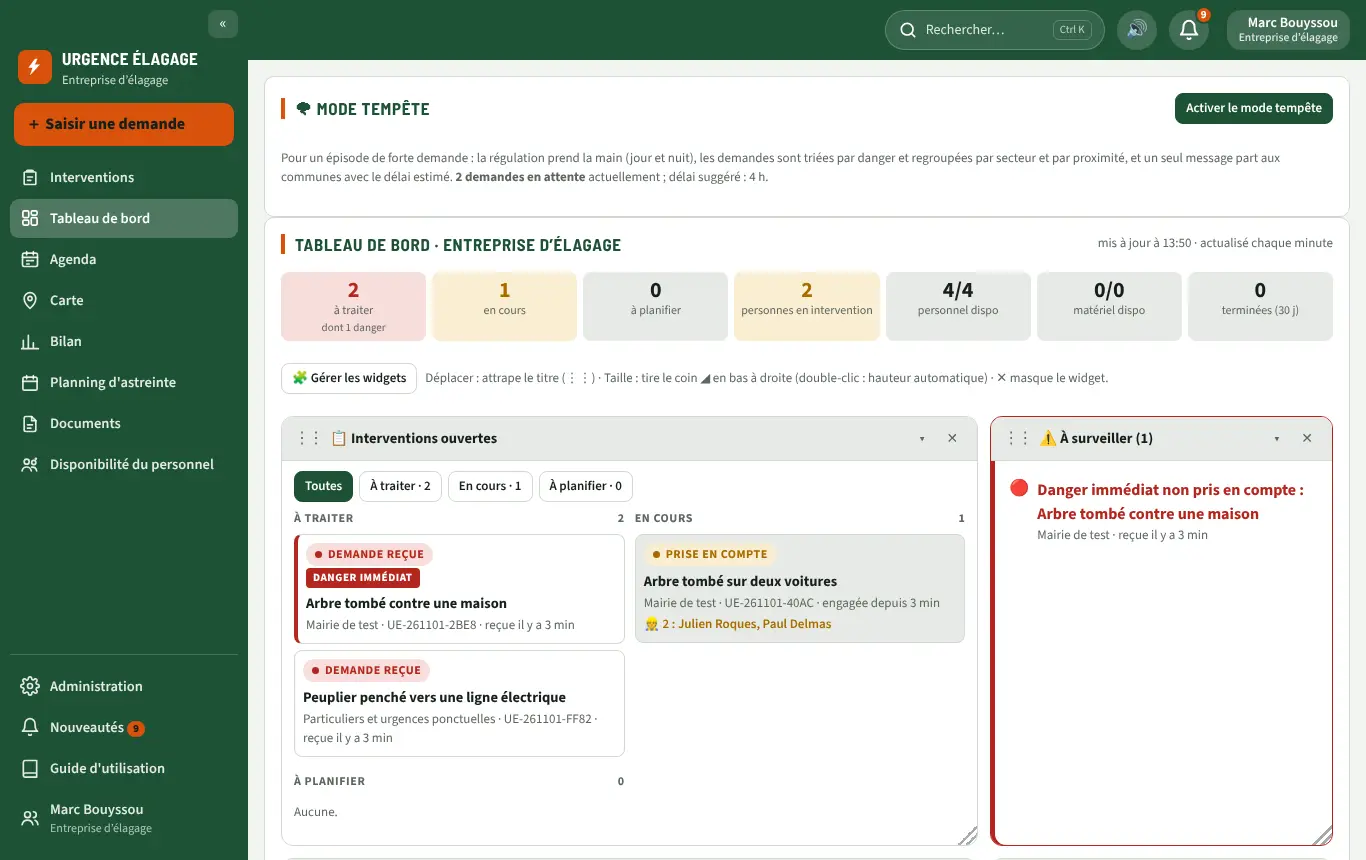
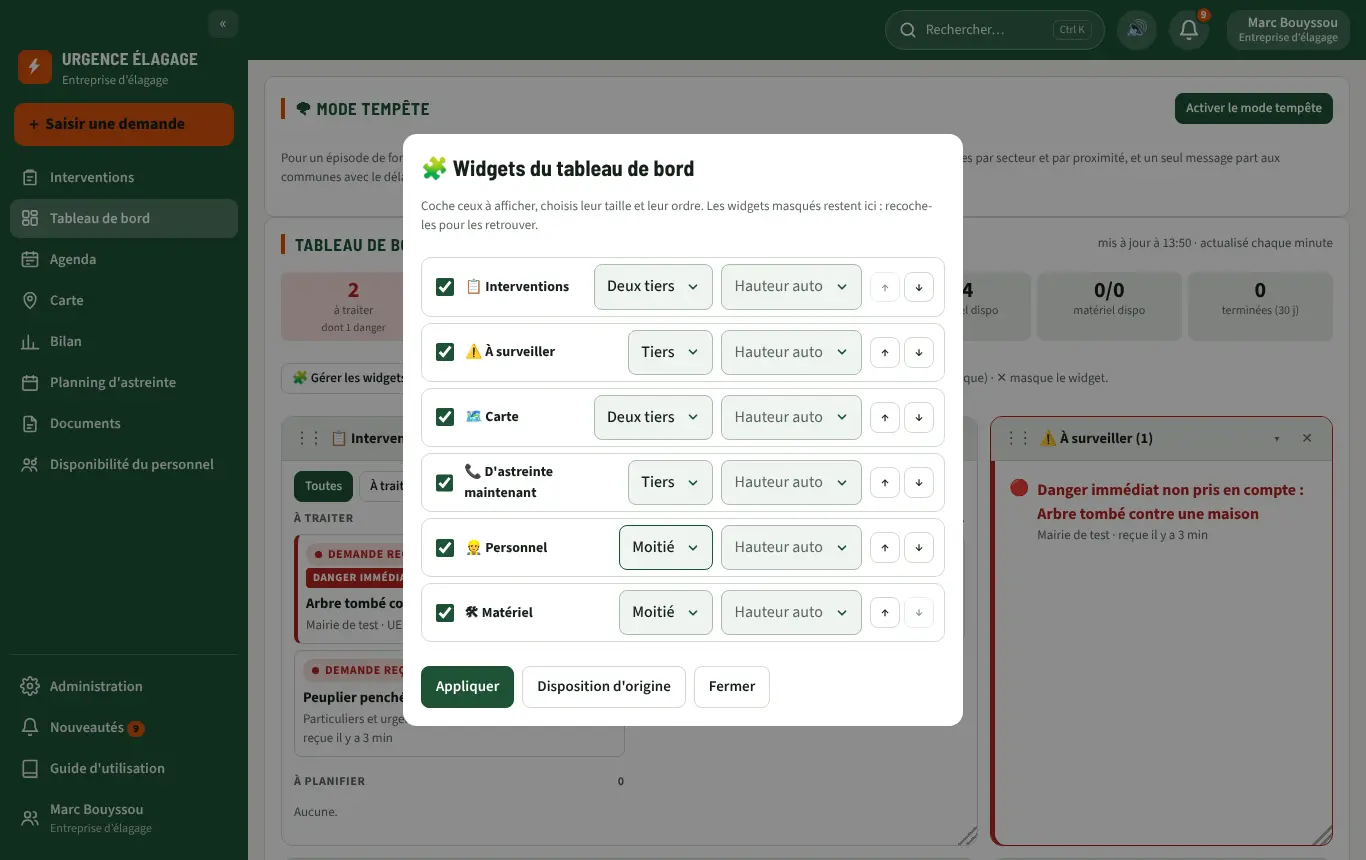
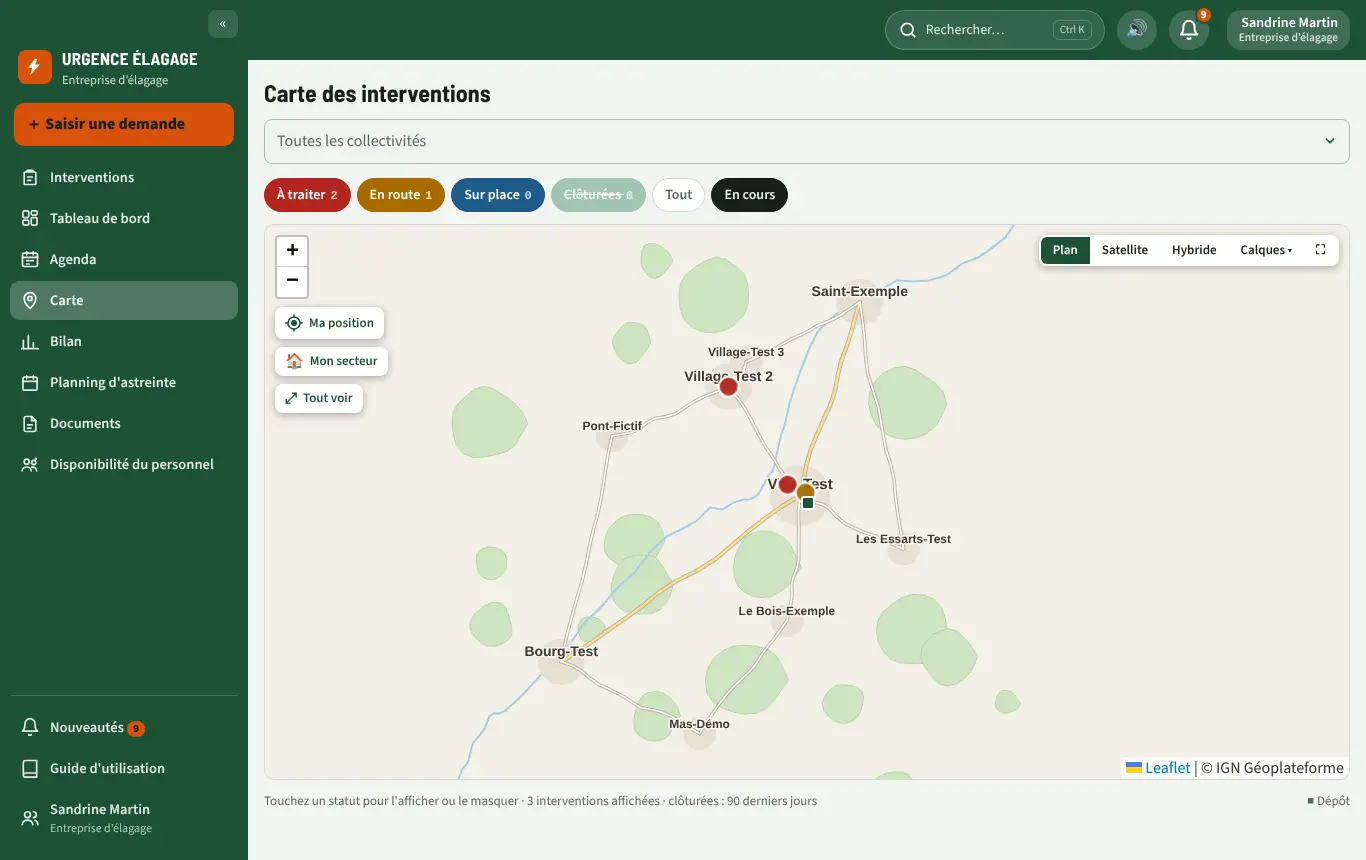
Tableau de bord et matériel
- Tableau de bord (régulateurs, responsables) : les chiffres clés en tête, puis des blocs : interventions (à traiter, en cours, à planifier), agences, carte, « À surveiller », personnel, matériel, astreinte. Actualisé chaque minute.
- Sur ordinateur, attrapez un widget par son titre (⋮⋮) pour le déplacer ; tirez le coin ◢ en bas à droite pour l'agrandir ou le réduire (largeur et hauteur ; double-clic sur le coin : hauteur automatique) ; ✕ le masque. La flèche ▾ d'un widget le replie ou le déplie (votre choix est gardé). Le bouton 🧩 Gérer les widgets liste tous les widgets, même masqués : cochez pour réafficher, choisissez taille et ordre, ou revenez à la Disposition d'origine. Votre disposition vous suit sur tous vos appareils. Sur téléphone, les blocs s'empilent.
- Groupe : un bouton par agence (ou Tout le groupe) filtre tous les blocs ; personnel et matériel s'affichent Par agence ou en Liste globale.
- Toucher une intervention l'ouvre ; toucher un matériel permet de changer son état : Disponible, En intervention, En panne / entretien, Prêté, avec une précision (retour prévu, agence…).
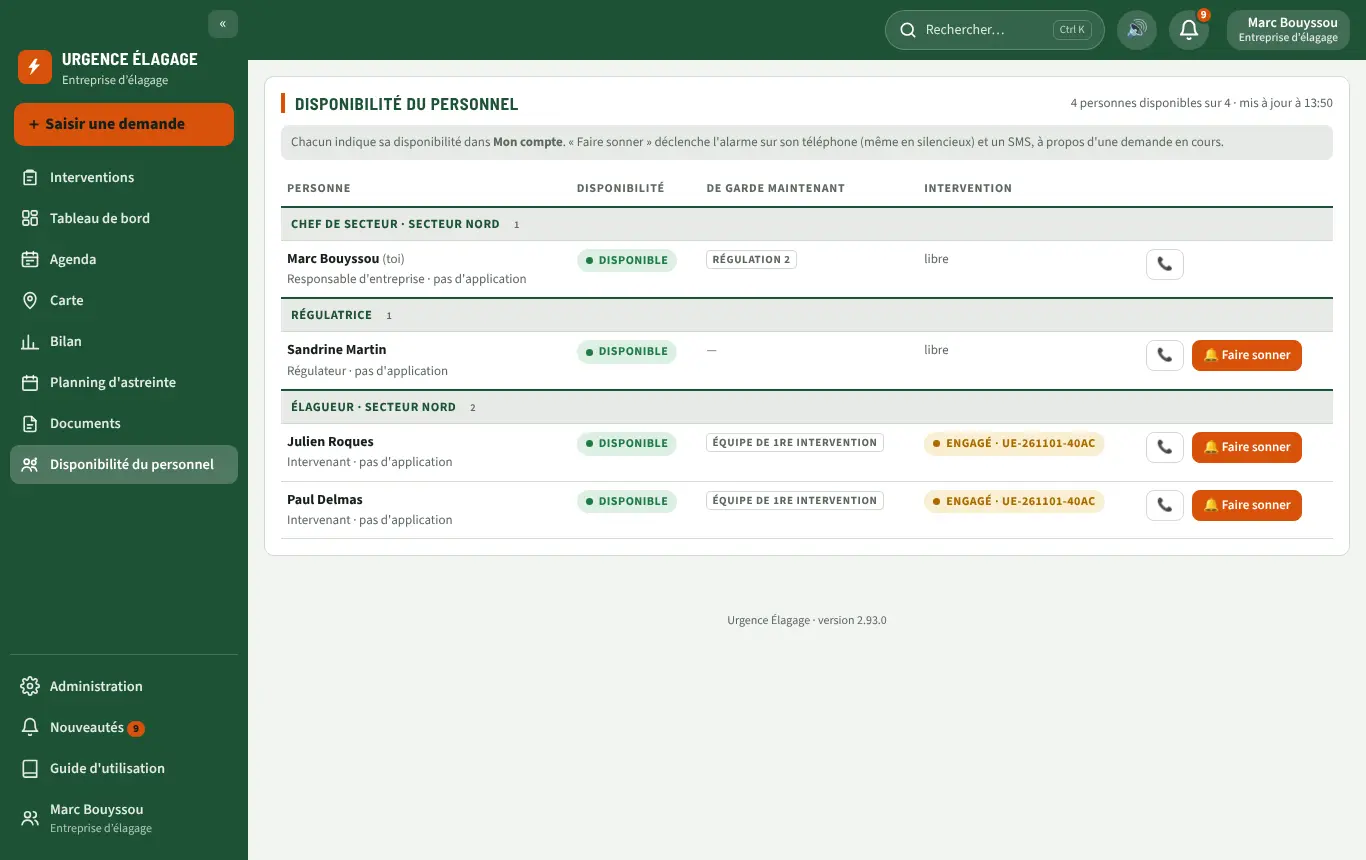
- Disponibilité du personnel : chacun se déclare disponible ou non dans Mon compte ; le responsable touche l'état d'une personne pour le changer (arrêt maladie, congés, formation, accident du travail…) avec une date de retour facultative : elle redevient disponible automatiquement le lendemain. Si elle est d'astreinte, pensez à la remplacer au planning.
- Sur la fiche d'une intervention, Affecter du matériel (régulation, responsable ou équipe engagée) : le matériel coché passe « En intervention » et redevient disponible à la clôture. Un matériel en panne ou prêté ne peut pas être affecté ; s'il était sur une autre intervention, il y est retiré (noté dans les deux fiches).
- La liste du matériel se tient dans Administration › Entreprise › Matériel : un élément par engin ou outil, avec son immatriculation si utile.
Intempéries : mode régulation et mode tempête (formule Essentiel ou plus)
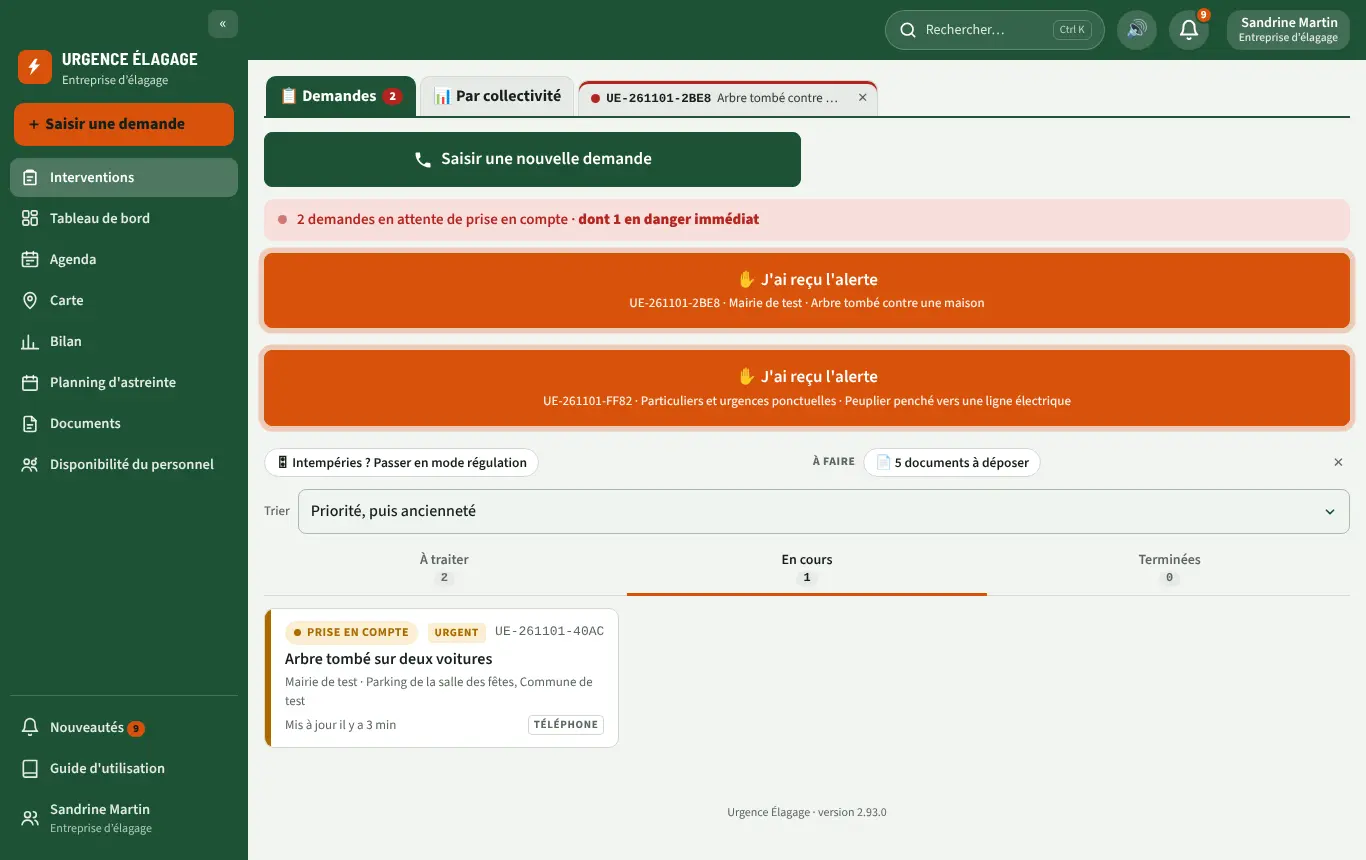
- Mode régulation : en haut de la liste des demandes, la petite ligne 🎛 Intempéries ? Passer en mode régulation (régulateurs et responsables). Une fois activé, toutes les nouvelles demandes arrivent à la régulation, même la nuit et le week-end : c'est elle qui engage les équipes, au lieu de l'équipe d'astreinte programmée. L'équipe et la régulation du créneau en cours sont prévenues. Revenir à l'astreinte programmée l'arrête ; un rappel part tant qu'il reste activé.
- Mode tempête : depuis le Tableau de bord, bloc 🌪 Mode tempête (il est aussi proposé lors d'une vigilance orange ou rouge). Il fait tout ce que fait le mode régulation, et en plus : les demandes en attente sont triées par danger puis par ancienneté, regroupées par commune et par proximité ; vous choisissez un délai estimé (2 h à 48 h) ajouté à l'accusé de réception des demandeurs ; un seul message peut être envoyé à toutes les communes (forte demande, ordre de traitement, délai, consigne de signaler les arbres dangereux dans l'application).
- Lequel choisir ? Un épisode venteux ordinaire : mode régulation, discret. Une tempête avec des dizaines de demandes : mode tempête, pour le triage et le message aux communes.
La liste des demandes
| Onglet | Contenu |
|---|---|
| À traiter | Demandes urgentes reçues, pas encore prises en compte. Le bandeau rouge les compte, « dont N en danger immédiat ». |
| À planifier | Demandes sans urgence (apparaît seulement s'il y en a), triées par date prévue. |
| En cours | Équipe engagée, jusqu'à la mise en sécurité. |
| Terminées | Clôturées et annulées des 90 derniers jours (les plus anciennes sont dans le Bilan). |
- Trier : Priorité puis ancienneté (par défaut), plus récentes, plus anciennes, dernière mise à jour, collectivité.
- Vue d'ensemble par collectivité : sur ordinateur, à droite quand aucune fiche n'est ouverte ; sur téléphone, le volet « 📊 Par collectivité ». Colonnes À traiter / À planifier / En cours / Terminées : touchez un nombre pour filtrer la liste. ✕ Toutes retire le filtre.
- Étiquettes sur les demandes : « Accusée · nom », « Téléphone » (saisie par téléphone), « € tarifs en attente », « 📅 Aujourd'hui · équipe à engager »…
Accuser réception
En journée, touchez Accuser réception (régulation) dès que vous prenez la demande en main, même si vous n'avez pas encore choisi l'équipe :
- l'alarme et l'escalade s'arrêtent pour tout le monde ;
- le demandeur reçoit « bien reçue par l'astreinte, une équipe va être engagée » ;
- les autres personnes alertées savent que vous organisez l'intervention.
Depuis la notification d'alarme du téléphone, le bouton Accuser réception fait de même. Si vous ouvrez le lien de la notification, une page vous demande de toucher J'ai reçu l'alerte : le simple affichage du lien (aperçu automatique d'une messagerie, par exemple) n'arrête jamais l'escalade.
Puis Engager une équipe (voir l'onglet « Traiter une intervention »). L'accusé ne déclenche pas la facturation ; l'engagement, si.
La nuit, le week-end et les fériés, l'équipe d'astreinte engage directement.
Saisir une nouvelle demande
Bouton Saisir une nouvelle demande (ordinateur) ou + Saisir une demande dans le menu de gauche ou + Saisir (téléphone).
- Rechercher l'appelant : tapez un nom, une commune ou un numéro, puis touchez la bonne personne. Une étiquette « 🏛 Mairie · Nom » la remplace (✎ Changer pour corriger). Sinon : 📞 Particulier / appelant inconnu, ou Choisir dans la liste (collectivité puis demandeur).
- Choisissez la nature du danger et la priorité.
- Le lieu : adresse indiquée par l'appelant, puis placez le repère sur la carte.
- Cibles, mesures prises, contact sur place (rempli d'après le demandeur).
- Urgence : Envoyer la demande → l'alerte part comme pour une demande de la mairie. Sans urgence : dès la première étape, sous la priorité, cochez 🗓 Non urgent : à programmer plus tard : aucune alarme, personne n'est mobilisé ; le bouton devient 🗓 Enregistrer sans alerter. Pensez-y pour ne pas déclencher les moyens inutilement.
La demande indique « reçue par téléphone (saisie par … ) » : la traçabilité est complète et elle compte au bilan.
Services de crise (préfecture, SDIS, gendarmerie)
Le partage avec les services de crise fait partie du service : il est activé par Arbogestion, département par département, quand une convention est signée ; vous en êtes informé par e-mail. Ces services voient les demandes en cours (lieu, nature du danger, priorité, avancement, gestionnaire, nom et téléphone professionnels des intervenants et des agents et élus d'astreinte), jamais les particuliers ni les montants. Informez-en vos agents et élus d'astreinte.
- Signalement d'un service de crise : il arrive à la collectivité concernée (bandeau rouge Voir et décider, notification et e-mail aux élus et référents, ou aux responsables d'une collectivité en régie). Rien n'est engagé avant votre décision : Confier à … (votre entreprise ; l'entreprise est alors alertée normalement), Traiter en interne (collectivité en régie) ou Ne pas donner suite (motif obligatoire). Le service voit votre réponse. Sans réponse au bout de 30 minutes, vous êtes relancé.
- Retrait exceptionnel : sur la fiche, le responsable de l'espace peut Retirer cette demande de la carte des services de crise, avec un motif ; Remettre sur la carte l'annule. Le retrait est journalisé et visible d'Arbogestion.
- Messages de crise de la préfecture : par notification et e-mail (pas de SMS).
Particuliers et urgences ponctuelles
Pour un appel d'un particulier, d'un syndic, d'une entreprise… hors collectivité sous contrat.
- Dans Collectivité, choisissez Particulier / urgence ponctuelle.
- Client déjà connu ? Tapez son nom, son e-mail ou 4 chiffres de son téléphone : sa fiche se remplit toute seule.
- Sinon remplissez la Fiche contact du requérant : nom, téléphone, e-mail, qualité (propriétaire, locataire, syndic…), adresse postale de facturation (case « Même adresse que le lieu de l'intervention »).
- Accord sur les tarifs :
- Envoyer les tarifs par SMS (et e-mail) : le client reçoit un lien, lit les tarifs jour / nuit / week-end et les conditions, et touche « J'accepte ». L'accord est horodaté et conservé comme preuve.
- Acceptés oralement : les tarifs ont été annoncés au téléphone.
Sur la fiche, le bloc tarifs indique « ✅ Tarifs acceptés », « ⏳ en attente » ou « ❌ refusés : rappelez le client avant d'intervenir » ; Renvoyer les tarifs si besoin. Le particulier n'a ni compte ni mot de passe : à la prise en charge, il reçoit par SMS un lien personnel vers sa fiche de suivi (avancement en temps réel, puis fiche définitive à la clôture), sans le nom des intervenants ni les notes internes, avec seulement le prix qui le concerne. Le lien expire 12 mois après la clôture ; Renvoyer le lien (fiche) en envoie un nouveau et désactive l'ancien.
L'agenda des interventions
Menu Agenda (ordinateur) ou Plus → Agenda (téléphone) : toutes les interventions sur un calendrier, en pleine page.
- Semaine ou Mois, navigation avec ‹ › et Aujourd'hui ; filtre par collectivité.
- Couleurs : bleu planifiée avec son équipe, orange planifiée mais équipe à prévoir, rouge urgence en cours, gris terminée.
- Les demandes à planifier sans date sont listées sous le calendrier : il faut leur donner une date.
- Touchez une intervention : résumé, Ouvrir la fiche, Changer la date ou l'équipe, et le jour J Engager l'équipe.
Demandes à planifier (sans urgence)
- Ouvrez la demande (onglet À planifier) → 📅 Planifier.
- Début (obligatoire), Fin (facultatif, pour un créneau), Équipe prévue (facultatif : les intervenants cochés reçoivent un SMS et sont pré-cochés le jour J à l'engagement), Message au demandeur.
- Enregistrer et prévenir : le demandeur reçoit la date par SMS et par e-mail ; la collectivité et les personnes à informer aussi.
- Disponibilité : à côté de chaque intervenant, l'application indique « ✓ disponible » ou « ⛔ prévu sur UE-… ». Une personne déjà prévue ailleurs au même moment ne peut pas être affectée sans confirmation : l'application propose de la retirer de l'autre intervention, qui repasse alors en « équipe à prévoir ».
Pour décaler : Changer la date (tout le monde est prévenu à nouveau).
Rappels automatiques
- La veille à 17 h : notification et SMS au chef d'entreprise, aux responsables et à la régulation.
- 1 h avant le début, si personne n'est encore engagé : alerte « à engager ».
- Le jour J, la demande porte l'étiquette orange « Aujourd'hui · équipe à engager » et un bandeau apparaît en haut de la liste.
L'équipe n'est jamais engagée automatiquement : le jour venu, ouvrez la fiche et touchez Engager une équipe, comme pour une urgence.
La situation s'aggrave ? 🚨 Passer en urgence puis Confirmer : alarme à l'astreinte : l'alerte part comme pour une nouvelle demande urgente.
La carte
- Toutes les interventions, colorées par statut. Touchez un statut (À traiter, En route, Sur place, Clôturées) pour l'afficher ou le masquer.
- Choisissez une collectivité dans la liste pour zoomer dessus ; ⤢ Tout voir, Ma position, fond Plan / Satellite.
- Touchez un point → Ouvrir la fiche.
- Calques ▾ : cadastre, forêts, vigilances Météo-France, radar de pluie (les 2 dernières heures, ▶ pour l'animation), avec le curseur Fondu ; Hybride = photo + routes.
- Double-clic (ou double toucher) n'importe où : l'adresse la plus proche, la parcelle cadastrale (section, numéro, surface), et les liens Street View et Itinéraire. Street View s'ouvre dans une fenêtre de l'application, par-dessus la carte (bouton aussi dans la bulle d'une demande et dans la fiche, rubrique Localisation) : on ne quitte pas l'application. Un simple clic reste libre pour poser le repère d'une demande.
- Sur la carte d'une fiche : 🎯 recentre sur l'intervention.
Planning d'astreinte
Qui est alerté, quand. Consultable par toute l'entreprise, modifiable par le responsable et les régulateurs.
Comment fonctionne l'astreinte
- Une semaine d'astreinte va du lundi 8 h au lundi suivant 8 h.
- Trois créneaux : jour ouvré (lundi–vendredi 8 h – 18 h), nuit (18 h – 8 h), week-end et jours fériés (week-end du vendredi 18 h au lundi 8 h ; jour férié de 8 h à 8 h le lendemain : un vendredi férié démarre dès 8 h, un lundi férié prolonge le week-end jusqu'au mardi 8 h).
- Ces heures sont celles par défaut. Le responsable peut les changer (ex. journée 7 h 30 – 19 h) dans Administration › Entreprise › Astreinte et tarifs : les alertes, le planning et les tarifs suivent. Il peut aussi convenir de tarifs propres à une collectivité (Tarifs par collectivité).
- Pour chaque créneau : une équipe de 1re intervention (+ 2e, 3e… si vous avez plusieurs équipes), une régulation 1 et une régulation 2.
- En journée, la régulation 1 reçoit les alertes et engage les équipes (les cases « équipe » affichent « régulation »).
- La nuit, le week-end et les fériés, l'équipe de 1re intervention est alertée directement ; la régulation est le recours quand plus aucune équipe n'est libre ou ne répond, puis le chef d'entreprise.
- À l'heure près : en plus des créneaux, chacun peut être inscrit sur des heures précises (horaires habituels ou une seule fois). À un instant donné, sont d'astreinte : les personnes de la grille + celles dont les horaires couvrent ce moment, moins les absents.
- Personne en régulation 1 à ce moment ? La régulation 2 prend le relais, puis la liste d'astreinte par défaut.
Plaquette commerciale (responsable)
Documents → Plaquette commerciale : votre plaquette pour les collectivités. Par défaut, la maquette illustrée (2 pages, écrans de l'application, textes d'origine) : seuls votre logo, vos coordonnées, vos tarifs et l'abonnement changent. Pour écrire vos propres textes : Modifier › Mise en page Pages libres (blocs à monter, descendre, supprimer, ajouter, pages). L'abonnement (grille du calculateur), vos tarifs d'intervention, votre logo et vos coordonnées sont repris automatiquement à chaque ouverture. Les écrans de l'application (téléphones, ordinateur, carte) illustrent la plaquette : ce sont des blocs automatiques que vous pouvez déplacer ou retirer. Le téléphone affiché dans « Parlons de votre patrimoine arboré » est celui de l'interlocuteur des accords-cadres (Contrats › « Accord-cadre générique modifiable à votre guise » › Votre entreprise). Voir / PDF ouvre la plaquette : Imprimer › Enregistrer en PDF. 🔗 Copier le lien donne un lien qui s'ouvre sans compte, à envoyer à une mairie.
Domaine de compétence et communautés de communes
- Chaque demande porte un domaine : voirie communale, voirie ou patrimoine communautaire, route départementale, ou autre. Il est proposé selon la nature de la collectivité (réglée dans sa fiche) et se change sur la fiche jusqu'à la clôture. C'est lui qui dit à qui facturer : la voirie communautaire d'une commune membre est facturée à sa communauté de communes.
- Dans la fiche d'une collectivité (Administration › Collectivités) : sa nature (commune, communauté de communes, Département) et, pour une commune, la communauté de communes dont elle est membre.
- La communauté de communes voit les demandes de ses communes membres et leurs bilans (un par commune, ou consolidé « avec toutes les communes membres »), en consultation seulement : chaque commune demande et suit ses interventions elle-même, en direct avec l'entreprise.
Calculateur d'abonnement des collectivités (responsable)
Administration › Entreprise › Calculateur d'abonnement (aussi depuis Contrats et le tableau de bord). Une carte place vos collectivités selon leur population et le coût de l'abonnement par habitant et par an. Pour proposer une redevance d'astreinte indexée sur un critère que personne ne discute :
- ⚙️ Ma grille de prix : vos prix par palier de population (communes), pour les communautés de communes (et la remise des communes membres rattachées), par secteur (STR) pour un Département, et la fréquence de révision (3 ans par défaut). Personne d'autre ne voit ces prix.
- Choisissez Commune, Communauté de communes ou Département, tapez le nom : la population municipale légale INSEE est reprise automatiquement (modifiable). Pour une communauté de communes, cochez les communes membres qui se rattachent.
- Résultat : palier, montant, rapport au premier palier, coût par habitant et par an, graphique. 📄 Fiche « base de calcul de l’abonnement » (PDF) se joint à votre proposition.
- Majoration selon la voirie (facultatif) : dans ⚙️ Ma grille de prix, rubrique Majoration selon la voirie communale, indiquez par exemple « à partir de 1,5 fois la médiane : +10 % » et « à partir de 2 fois : +20 % ». La longueur de voirie de la commune (celle retenue par l'État pour la DGF) est reprise automatiquement, affichée sous la population dès que vous choisissez la commune dans la liste des propositions (lien corriger pour la modifier, en km). Elle est rapportée à 1 000 habitants et comparée à la médiane des communes françaises du même palier de population : une petite commune n'est pas pénalisée parce qu'elle est petite, seulement si elle a nettement plus de routes que les communes de sa taille.
- 📰 Plaquette avec ce prix : votre plaquette commerciale, avec l'abonnement calculé pour cette collectivité (le reste de la trame ne change pas). 👁 Voir / télécharger (PDF) l'ouvre : Imprimer ou enregistrer en PDF. Ou remplissez Envoyer à la collectivité : e-mail de la mairie (repris de sa fiche si elle est déjà chez vous), message prérempli à adapter, fiche « base de calcul » jointe au choix, copie pour vous. La collectivité reçoit le lien de la plaquette (sans compte) ; ses réponses arrivent sur votre adresse. Le prix est figé au jour de la proposition.
- 💾 Enregistrer pour une collectivité : la population de référence, le montant et la date de prise d'effet. Vous êtes prévenu 2 mois avant chaque révision (population INSEE actualisée, nouveau palier éventuel).
Le planning « Jour par jour »
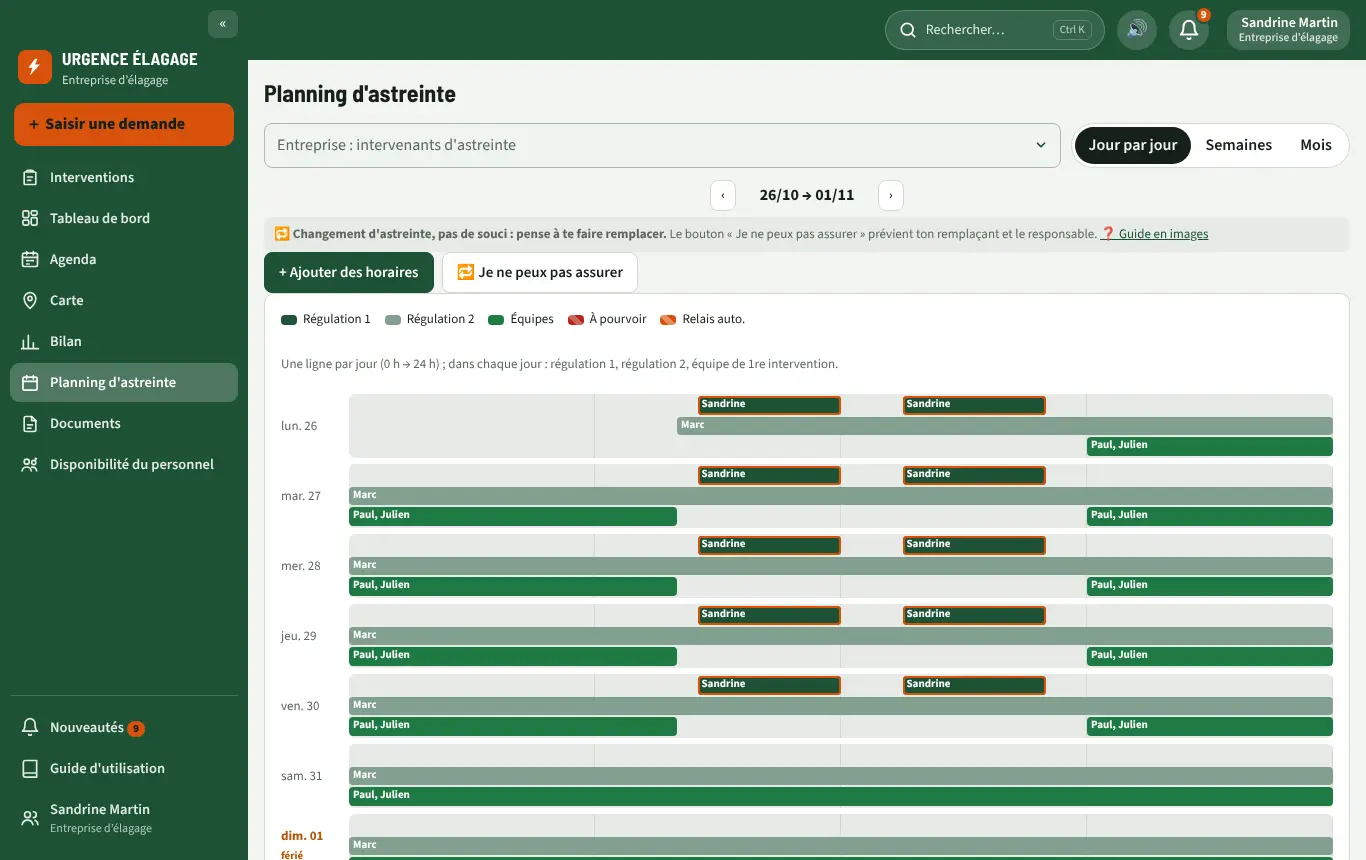
Menu Planning d'astreinte → Jour par jour (affichage par défaut). Une ligne par jour, de 0 h à 24 h (heures numérotées en haut, un trait par heure et un petit trait par quart d'heure), avec une bande par rôle : régulation 1, régulation 2, équipes.
- Par personne (affichage par défaut) : une ligne par personne ; chaque barre indique le rôle et les heures (R1 · 8 h–12 h) et qui elle remplace si la personne prévue est absente. Par rôle : une bande par rôle, pour glisser les créneaux à la souris ou au doigt.
- Relais : quand personne n'est inscrit sur le rôle alerté en premier (régulation 1 en journée, équipe de 1re intervention la nuit et le week-end), l'alerte part directement au relais, c'est-à-dire à la personne suivante dans l'ordre d'alerte (régulation 1, puis régulation 2). La barre l'indique : « É1 vide → Kevin alerté ». Rien à faire si cela vous convient ; sinon, touchez-la pour mettre quelqu'un sur ce rôle à ces heures.
- Le rôle de chaque bande est écrit devant elle : R1 régulation 1, R2 régulation 2, É1, É2… équipe de 1re, 2e intervention (légende au-dessus de la frise). Une même personne peut apparaître sur deux bandes le même jour : elle tient deux rôles.
- En rouge (« personne en R1 », etc.) : personne n'est d'astreinte sur ce rôle. Touchez le trou → Choisir un relais : les horaires sont déjà remplis, choisissez la personne.
- En orange (« relais R2 », etc.) : personne d'inscrit sur ce rôle, mais la régulation prend le relais automatiquement.
- Vos propres astreintes ont un contour orange : touchez-en une pour vous faire remplacer sur ce créneau.
- Si vous gérez le planning (responsable, régulateur, ou toute personne inscrite en régulation) : touchez n'importe quelle barre pour modifier les horaires de la personne, retirer un ajout ponctuel ou la faire remplacer.
- À la souris : clic droit (appui long sur téléphone) à l'endroit voulu → Ajouter ici : choisissez la personne (vous en premier), le créneau d'une heure apparaît ; tirez ses bouts pour l'ajuster au quart d'heure (une bulle affiche l'heure), ou attrapez la barre par le milieu pour décaler tout le créneau. Vous pouvez aussi glisser sur une zone vide pour dessiner un créneau, ou glisser une personne de la liste au-dessus de la frise sur un trou. Sur téléphone, un appui long ouvre le même menu, et ⏱ Ajuster les heures règle le début et la fin par boutons ±15 min. Quand plusieurs personnes sont inscrites sur un même rôle, chacune a sa ligne. Clic droit sur une barre : Retirer ce créneau (ce jour-là), Faire remplacer, Horaires des personnes. Ces ajustements ne valent que pour le jour concerné : les horaires habituels ne changent pas.
- La dernière modification l'emporte : une case changée dans Semaines ou Mois remplace, sur ce créneau et cette semaine, les ajustements faits avant jour par jour ; un ajustement jour par jour fait ensuite reprend la main. Dans Semaines et Mois, un clic droit (appui long) sur une personne montre sa semaine en détail ou rétablit ses horaires prévus (pour elle seule, ou pour toute la case). Pour tout remettre d'un coup, le bouton ↺ Revenir au planning prévu (en tête de chaque semaine, ou dans Jour par jour) retire tous les ajustements à venir de la semaine : la grille et les horaires habituels reprennent , y compris les absences « Je ne peux pas assurer » à venir (leurs remplaçants aussi) ; les indisponibilités (arrêt, congés) restent.
- Chaque modification du planning prévient les personnes concernées (notification, et SMS si c'est dans les 24 h).
- Une personne indisponible (arrêt de travail, congés… réglé dans Personnel) disparaît des créneaux pendant son indisponibilité et n'est pas alertée ; dans les listes, elle est grisée avec sa date de retour.
- En dessous : les horaires habituels et les plages, relais et absences de la semaine (Modifier / Retirer).
▶ Voir la mission interactive « Tenir le planning d'astreinte »
Ajouter des horaires (à l'heure près)
Sur téléphone, les champs de date et d'heure ouvrent le calendrier de l'application (mois, jour, puis heure au quart d'heure, avec Aujourd'hui et Effacer) : plus lisible que celui du téléphone et identique sur iPhone et Android.
- + Ajouter des horaires (une seule fois par défaut ; les horaires qui reviennent chaque semaine se gèrent par 🗓 Horaires habituels, à mettre en place une fois) : la personne (vous-même, ou n'importe qui si vous gérez le planning) et le rôle (régulation 1, régulation 2, équipe).
- Quand ? Chaque semaine (horaires habituels) ou Une seule fois (une date).
- Horaires : le créneau prévu en un clic (Journée prévue 8 h → 18 h, Nuit prévue 18 h → 8 h, Week-end ven. 18 h → lun. 8 h) ou À la main, jusqu'à 3 tranches par jour. Exemple : 8 h 30 → 12 h et 13 h 30 → 17 h.
- Les jours (lundi au vendredi par défaut) et, si besoin, Aussi les jours fériés.
Je ne peux pas assurer : me faire remplacer
Sur téléphone, onglet Astreinte (« Mon astreinte ») : vous voyez avec qui vous êtes d'astreinte en ce moment et vos prochains créneaux. Sous chacun :
- Me faire remplacer : choisissez un collègue (ajoutez un message si vous voulez). Il reçoit un SMS et une notification, et répond dans l'application Oui, je le remplace ou Non, je ne peux pas. S'il accepte, le planning se met à jour tout seul et vous êtes prévenu, le responsable aussi. S'il refuse, vous êtes prévenu : demandez à quelqu'un d'autre. Tant que personne n'a accepté, vous restez d'astreinte.
- Je ne peux pas assurer : vous vous retirez vous-même, en désignant directement un remplaçant (ou personne), comme ci-dessous.
Le collègue sollicité voit la demande en tête de ses écrans (bandeau orange) et dans « Mon astreinte ». Le planning de toute l'équipe reste accessible : Voir le planning de toute l'équipe.
Sur ordinateur (ou planning complet) :
- 🔁 Je ne peux pas assurer (ou touchez votre propre astreinte dans la frise).
- L'application liste vos prochaines astreintes : touchez celle à céder, le rôle et les horaires se remplissent seuls (ajustables).
- Choisissez le remplaçant, ajoutez un motif si vous voulez, puis Enregistrer.
Le remplaçant est inscrit à votre place, sur les mêmes horaires et le même rôle : le trou est comblé automatiquement. Il est prévenu par SMS et notification, le responsable par notification. Sans remplaçant, l'application affiche les trous créés (la régulation 2 puis la liste par défaut seront alertées).
Remplir le planning
- Menu Planning d'astreinte (Astreintes sur téléphone). Affichage Jour par jour (heure par heure, voir ci-dessus), Semaines (grille détaillée) ou Mois (calendrier ; touchez une ligne pour modifier la semaine).
- Une case : touchez-la, cochez les personnes. Case « Appliquer aussi aux semaines suivantes du mois » pour gagner du temps. Une personne décochée n'est plus d'astreinte sur ce rôle et ce créneau pour la suite de la semaine, quelle que soit l'origine de sa présence (horaires habituels, ajustement jour par jour).
- Bulles en pointillés : la personne n'est pas là sur tout le créneau dans les jours à venir (un remplacement, une absence, un horaire ajusté). Un écart déjà passé ne marque plus la bulle. Touchez la case : le détail indique par personne « À venir : … » et, en gris, « Passé : … », avec les dates (« ven. 6/11 18h → lun. 9/11 8h »). Une personne retirée qui n'a plus d'astreinte à venir dans la semaine disparaît de la bulle et reste dans ce détail (« Plus d'astreinte à venir »).
- Un roulement : Remplir avec un roulement → créneau, équipe, semaine de départ, durée (4 semaines à 6 mois), puis Équipe 1, Équipe 2… qui se succèdent chaque semaine → Appliquer le roulement.
- Une alerte signale les moments sans personne d'astreinte (ni relais) d'ici 15 jours ; le chef d'entreprise reçoit aussi un SMS et un e-mail avec la liste. En attendant, la « liste d'astreinte par défaut » prend le relais.
Réglages du planning
⚙ Réglages :
- Équipes d'intervention : nombre d'équipes (− / +).
- Personnes alertées en même temps : taille de l'équipe alertée (1 à 4).
- Mes astreintes dans mon agenda : voir ci-dessous.
La liste d'astreinte par défaut (Administration → Astreinte par défaut) sert seulement quand une case du planning est vide : mettez-y les personnes dans l'ordre de rappel.
Mes astreintes dans mon agenda
- 📅 Mon agenda (ou Réglages) → Obtenir le lien, puis copiez-le.
- Google Agenda (sur ordinateur) : Autres agendas → À partir de l'URL → collez le lien.
- iPhone : Réglages → Calendrier → Comptes → Ajouter un compte → Autre → Ajouter un calendrier avec abonnement → collez le lien.
L'agenda se met à jour tout seul quand le planning change. Il n'y a plus de rappel par SMS le dimanche : consultez le planning ou votre agenda.
Imprimer ou exporter le planning
⬇ Exporter : période (du mois… au mois…), format PDF, Excel ou CSV ; en PDF, présentation par semaine (une page par semaine), par mois (calendrier) ou en tableau.
Exercices d'astreinte
Une fausse alerte, clairement annoncée « EXERCICE », pour vérifier que les téléphones sonnent vraiment. Administration → Astreinte → Exercices d'astreinte.
- Elle part vers l'équipe de nuit de la semaine et la régulation, par les mêmes canaux qu'une vraie alerte (notification, SMS, appel).
- Chacun confirme d'un geste (lien du SMS ou de la notification). Au bout de 30 minutes, le bilan est envoyé par e-mail au chef d'entreprise : qui a répondu, en combien de temps, qui n'a pas répondu.
- 🧪 Lancer un exercice maintenant (à confirmer d'un second appui), ou Exercice automatique chaque mois : « Le premier [jour] à [heure] » → Enregistrer. Il est sauté un jour férié ou si une vraie urgence est en cours.
Administration
Pour le responsable d'entreprise : mise en place et réglages. Menu Administration (ordinateur) ou Plus → Administration. Sur téléphone, l'Administration s'ouvre sur une liste de rubriques (pictogramme, description) ; touchez une rubrique, puis une de ses parties. Le fil en haut (‹ Administration › Entreprise › …) et le bouton retour du téléphone remontent d'un niveau.
Mise en route : par où commencer
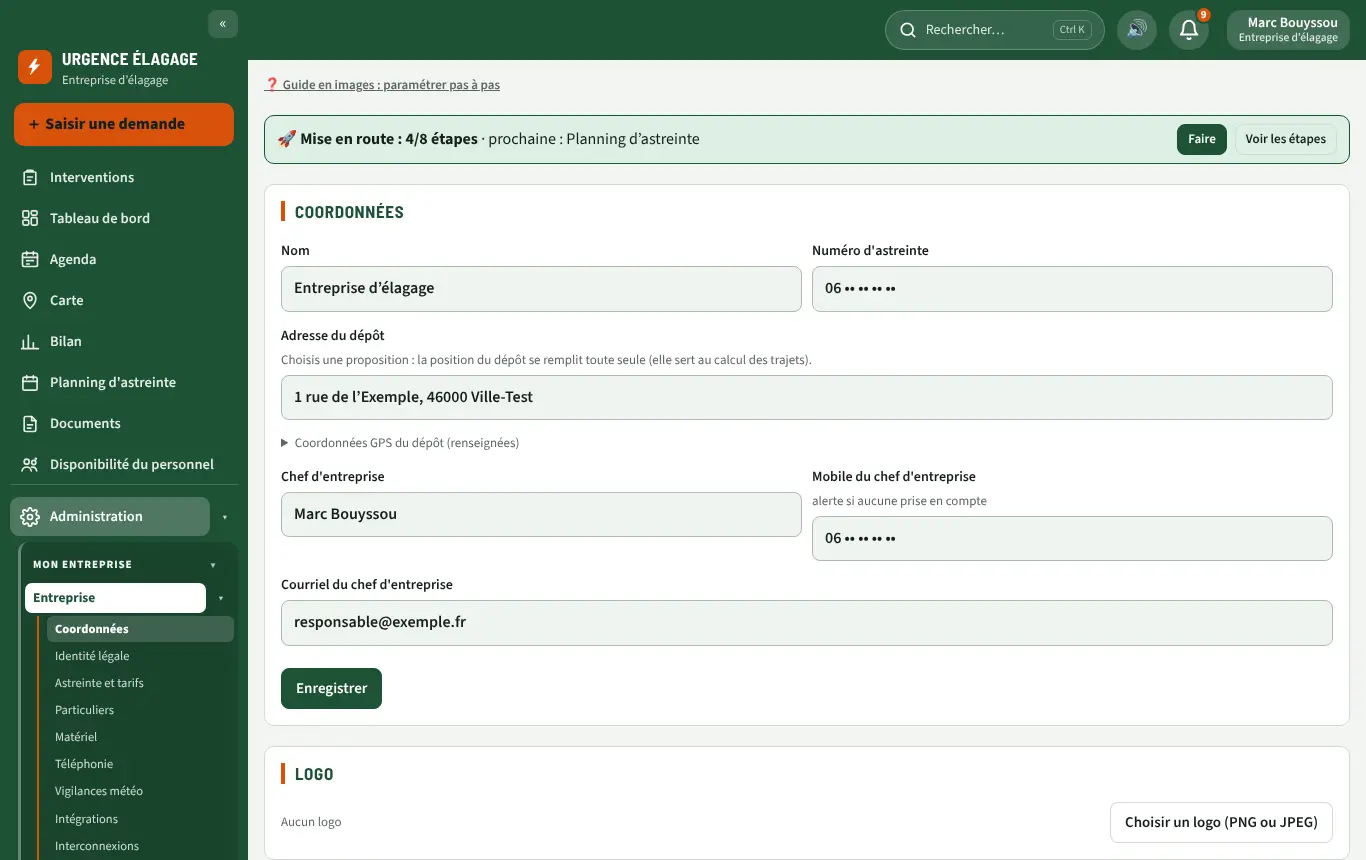
En haut de Administration → Entreprise, le bloc 🚀 Mise en route liste les étapes à faire, dans l'ordre, avec un bouton Faire qui vous emmène au bon endroit. Ordre conseillé :
- Coordonnées de l'entreprise : numéro d'astreinte, dépôt, chef d'entreprise.
- Comptes de l'équipe (intervenants, régulateurs), avec leur mobile.
- Collectivités clientes, puis leurs comptes (ou laissez leur référent les créer).
- Planning d'astreinte des semaines à venir.
- Téléphonie : tester un SMS, l'appel automatique, la mise en relation.
- Documents : attestation d'assurance RC.
- Un exercice d'astreinte en journée.
Quand tout est fait : « ✅ Mise en route terminée : l'astreinte est prête ».
▶ Suivre la mise en route en missions interactives (avec captures)
Entreprise
La page est découpée en sous-onglets ; un seul bouton Enregistrer en bas vaut pour les cinq premiers.
| Sous-onglet | Ce qu'on y règle |
|---|---|
| Coordonnées | Nom, numéro d'astreinte, adresse du dépôt (sert au calcul du temps de trajet), chef d'entreprise et son mobile (alerté si personne ne répond) et son e-mail (bilans), logo. |
| Identité légale | Raison sociale, SIRET, n° de TVA, e-mail de facturation, adresse du siège. Le bouton 🔎 Retrouver dans l'annuaire officiel des entreprises remplit tout à partir du nom ou du SIRET. |
| Astreinte et tarifs | Tarifs horaires par équipe (jour ouvré, nuit, week-end et férié), durée de conservation des fiches, délai avant l'alerte au suivant (5 min par défaut), délai de relance des appels (10 min par défaut), durée de sonnerie des appels (20 s par défaut, pour raccrocher avant la messagerie de la personne appelée), temps de préparation avant départ. |
| Particuliers | Conditions affichées aux particuliers avec les tarifs (évacuation des bois, paiement…). |
| Matériel | La liste des moyens proposés dans le compte rendu : ajoutez un élément avec + Ajouter (ou Entrée), réordonnez avec ↑ ↓, modifiez, supprimez avec ✕. |
| Téléphonie | Mode (simulation ou réel), envoi des SMS, appels d'alerte, votre numéro d'urgence (attribué automatiquement dès le contrat signé et le mandat SEPA validé, puis affiché en tête de l'Administration avec Copier, Appeler et Gérer ; case Publier ce numéro comme numéro d'astreinte pour l'afficher à vos collectivités ; vous avez déjà un numéro d'astreinte connu, entreprise ou collectivité ? Gardez-le et demandez à votre opérateur un renvoi d'appel vers le numéro d'urgence), et les tests : Tester un SMS, Tester l'appel automatique (appelle le mobile saisi). |
| Surveillance | État de la chaîne d'alerte (« Tout fonctionne » ou les points à vérifier), contrôlée toutes les 5 minutes. |
| Interconnexions (compléments) | Collectivité en Régie Territoire : choisir l'entreprise titulaire du marché du secteur et les règles de déclenchement : Déclenchement (« Proposer à l'agent » ou « Envoi automatique (après approbation) »), priorités, créneaux (journée, nuit, week-end et jours fériés), Origine (toutes, ou celles des mairies) et Quand (dès l'arrivée, ou si personne ne l'a prise en charge après 15 min, 30 min, 1 h). L'envoi automatique n'est actif qu'une fois approuvé par le responsable de territoire (boutons Approuver / Refuser). Une mairie, avec son propre abonnement, se relie au secteur par un code d'invitation pour lui transmettre ses demandes ; sinon, onglet Mairies déléguées (Régie + et Régie Territoire) : Ajouter la mairie puis ses référents (3 au plus ; ils signalent et suivent leurs demandes, sans planning ni astreinte), redevance par mairie visible dans Formule et options. Tous : encart Services de crise reliés dans votre département (préfecture, SDIS, gendarmerie, avec leur date d'activation), ou « Aucun service relié pour l'instant » avec le bouton Nous connaissons un contact au SDIS / à la préfecture / à la gendarmerie, qui prévient Arbogestion. |
| Formule et options | Votre formule (Starter, Essentiel ou Performance ; Régie, Régie + ou Régie Territoire pour une collectivité), son prix, le nombre de comptes du personnel utilisés et les collectivités incluses (Starter : aucune ; Essentiel : 5 ; Performance : 15 ; au-delà, 20 € HT par mois et par collectivité) ; le parrainage (un mois offert au parrain et au filleul quand une entreprise que vous avez recommandée souscrit) ; les trois formules côte à côte avec le bouton pour changer (une formule supérieure s'applique tout de suite, au prorata ; une formule inférieure à la fin de la période payée, sans rien supprimer) ; les options au mois (agenda externe, pack connecteurs partenaires) ; la liste de ce que comprend votre formule. Une fonction réservée à une formule supérieure affiche un encart 🔒 qui dit laquelle. |
| Licence | Votre abonnement (mensuel ou annuel), les collectivités invitées, l'estimation du mois, l'alerte de consommation (jauge de la téléphonie du mois et champ M'alerter au-delà de : un e-mail aux responsables dès que le mois dépasse ce montant, une fois par mois, sans jamais couper les alertes), la téléphonie du mois (SMS envoyés, appels d'alerte, appels reçus sur votre numéro d'urgence et leurs renvois vers les mobiles, au prix coûtant, avec la grille des tarifs et la date de vérification) ; les appels passés par la ligne commune de la plateforme ne sont jamais refacturés, et pendant la période de lancement 50 SMS sont offerts chaque mois (au-delà, les alertes continuent par la notification et l'appel), les mois offerts à venir et les derniers relevés (un mois entièrement offert n'a pas de facture), export CSV annuel. |
Collectivités
- Ajouter : nom, adresse de la mairie (place la commune sur la carte).
- Informations administratives : 🔎 Retrouver dans l'annuaire officiel (SIRET, code INSEE), téléphone du standard, e-mail de la mairie, population, code service Chorus Pro, n° d'engagement ou de bon de commande, notes internes.
- « Contrat actif » : décochez à la fin d'un contrat (l'historique est gardé).
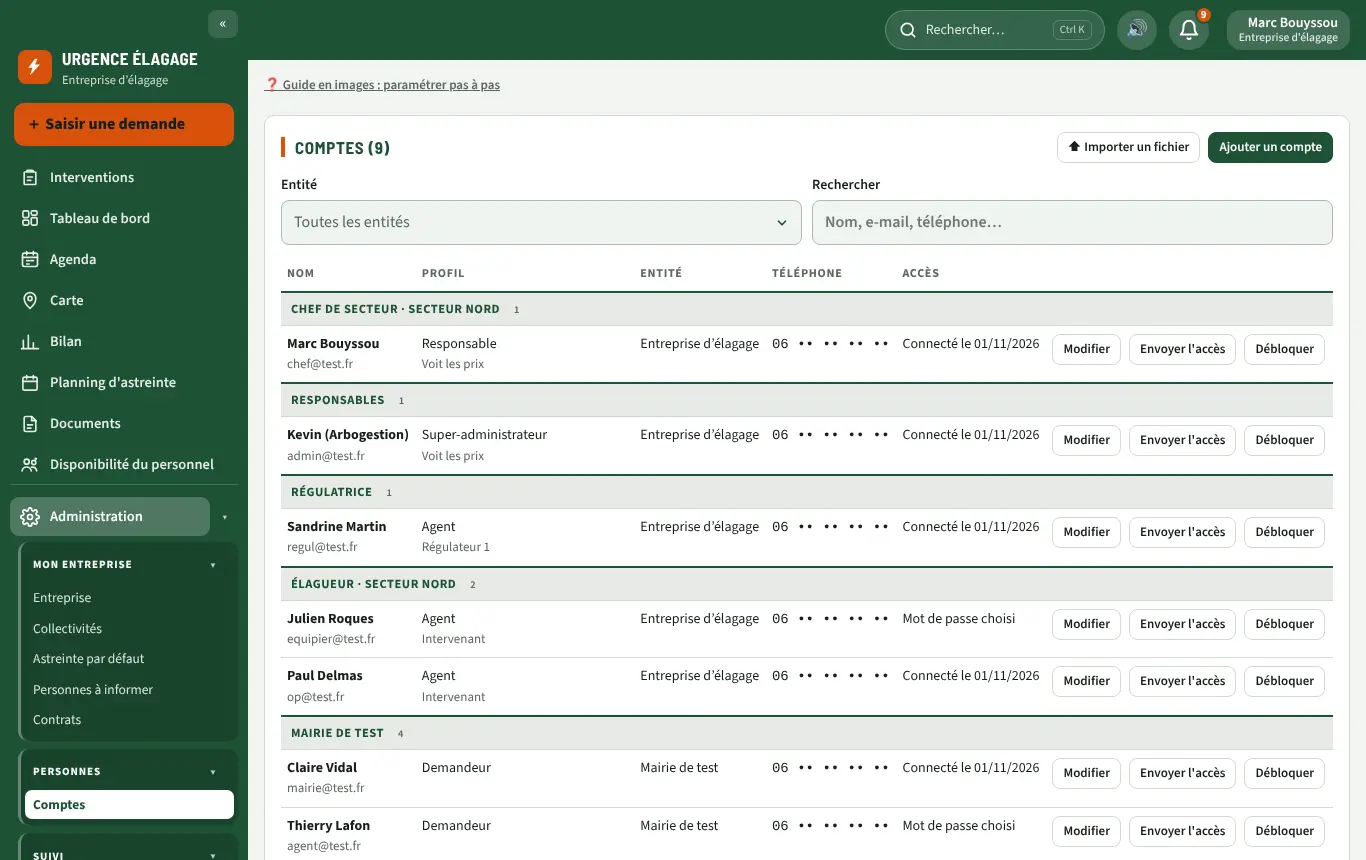
Comptes
- Ajouter un compte → choisissez l'entité (votre entreprise ou une collectivité) : les profils proposés en dépendent.
- Blocs de personnel : Intitulé du poste (ex. Chef de secteur, Responsable territorial) et Secteur (ex. Nord) donnent le titre du bloc où la personne apparaît dans « Engager une équipe », la disponibilité du personnel et la liste des comptes. Sans intitulé, le bloc suit la fonction (responsables, régulateurs, chefs d'équipe, intervenants).
- Entreprise : deux réglages indépendants. Fonction dans l'astreinte (plusieurs choix possibles) : Intervenant, Régulateur 1, Régulateur 2, Chef d'équipe. Niveau de droits : Agent ou Responsable. Seul le responsable voit les prix (demandes, fiches, rapports, exports) et gère les paramètres et les comptes ; un agent régulateur garde toute la régulation (engager les équipes, file d'attente, priorités, désaffectation, dernier recours la nuit) sans les prix ; un responsable peut aussi être régulateur.
- Collectivité : Demandeur, Élu, Gestionnaire du planning, Consultation ; case « Voit les montants ».
- Mobile obligatoire pour les intervenants et régulateurs : c'est là qu'arrivent SMS et appels d'alerte.
- Envoyer l'accès (lien valable 7 jours), Débloquer, « Compte actif » pour suspendre.
- Filtre « Entité » et recherche pour s'y retrouver.
Sous-traitants
Administration › Personnes › Sous-traitants : accords-cadres de sous-traitance, accès de leurs personnes, pièces de vigilance et relevé du mois. Pas à pas dans l'onglet Entreprise et sous-traitants.
Importer des comptes depuis un fichier
Dans Administration → Comptes, ⬆ Importer un fichier : un CSV ou un Excel avec une ligne d'en-tête (nom, prénom ou nom complet, e-mail, mobile, fonction). L'application reconnaît les colonnes, affiche un aperçu (à créer, à mettre à jour, identique, e-mail invalide), propose un profil par ligne, puis crée les comptes cochés et envoie les accès. Un fichier ré-importé plus tard met à jour les personnes déjà connues (même e-mail : nom, mobile, fonction, profil choisi) sans doublon ; l'import ne supprime ni ne suspend jamais un compte.
- Personnel de l'entreprise : export de votre logiciel métier (Extrabat, paie, annuaire) ; profils Intervenant, Régulateur, Responsable.
- Contacts des collectivités : liste des agents et élus d'une commune (choisie dans la liste) ou de plusieurs communes à la fois grâce à une colonne « collectivité » / « commune », rapprochée des collectivités existantes (« Mairie de Figeac », « FIGEAC » et « Figeac » sont reconnus comme la même). Les communes absentes peuvent être créées à la volée (nom seul, à compléter ensuite dans Collectivités). Profil proposé d'après la fonction : maire, adjoint, conseiller → Élu ; secrétaire de mairie, DGS, responsable des services → Gestionnaire du planning ; autres → Demandeur.
Agenda externe (Extrabat, Google Agenda, Outlook)
Chaque intervenant peut relier son agenda professionnel à son compte : votre nom en haut à droite → 📆 Mon agenda externe ; le responsable peut aussi le faire depuis la fiche d'un compte (Administration → Comptes → Modifier → 📆 Agenda externe de ce compte).
- Extrabat : dans Extrabat, Paramètres → Préférences utilisateur → « Activer la synchronisation », onglet Android : copiez l'adresse
https://synchro.extrabat.com/caldav.php/IDENTIFIANT/, l'identifiant et le mot de passe de synchronisation. Chaque personne relie son propre agenda. - Google Agenda : paramètres de l'agenda → « Adresse secrète au format iCal ». Outlook : « Publier un calendrier » → lien ICS.
- L'agenda est relu toutes les 15 minutes, en lecture seule. Les chantiers et rendez-vous apparaissent dans l'Agenda et comptent dans la disponibilité (« ⛔ agenda : chantier Dupont 8 h–12 h ») à la planification et à l'engagement.
Réglages de la plateforme (super-administrateur Arbogestion)
Dans Administration → Réglages de la plateforme (groupe Arbogestion), la rubrique Réglages de la plateforme regroupe tout ce qui se réglait dans le fichier de configuration du serveur : adresse et nom d'expédition des e-mails, destinataires du formulaire de contact, super-administrateurs, fournisseurs de SMS et d'appels avec leurs clés (OVH, Twilio, Ringover), surveillance de la chaîne d'alerte, Pennylane, Météo-France, mode simulation.
- Ce qui est enregistré ici prend le pas sur le fichier ; vider un champ revient à la valeur du fichier. Une étiquette indique la provenance de chaque valeur (réglé ici, fichier, vide).
- Les clés et mots de passe sont chiffrés en base et jamais réaffichés : laisser vide = inchangé, saisir EFFACER = suppression.
- ✉ Envoyer un e-mail de test vous envoie un e-mail depuis l'adresse d'expédition réglée : vérifiez qu'il arrive en boîte principale et non en indésirables (sinon : l'adresse doit exister sur le domaine, SPF et DKIM en place).
- Chaque modification est tracée dans le Journal (quels réglages, jamais les valeurs).
Suivi de la prospection (responsable)
Administration → Prospection : toutes les propositions envoyées depuis le Calculateur d'abonnement (« Plaquette avec ce prix » puis l'envoi par e-mail) ou depuis votre espace pro. Pour chacune : la collectivité, le destinataire, le montant et le nombre d'ouvertures de la plaquette (comptées automatiquement, pas les vôtres). Les réponses arrivent dans votre messagerie : choisissez le statut (réponse reçue, rendez-vous, gagnée, sans suite), une date de relance et une note. Sans réponse après 7 jours, la proposition passe à relancer ; Relancer renvoie la même proposition avec un nouveau message.
Plaquettes commerciales depuis votre site (responsable)
Administration → Entreprise → Intégrations → Créer la clé (formule Essentiel et au-dessus, responsable de l'entreprise ou de l'agence). Copiez la clé, affichée une seule fois, et collez-la dans les réglages de votre site ou de votre espace pro. Celui-ci prépare et envoie alors les plaquettes Urgence Élagage à vos prospects avec vos prix (tarifs horaires de Astreinte et tarifs, abonnement convenu avec la collectivité ou calculé par le Calculateur d'abonnement), sans vous connecter ici. Révoquer la clé coupe l'accès.
Avec cette clé, l'espace pro n'envoie que vos plaquettes : Notre offre aux collectivités (celle de Documents) et sa version en complément de votre accord-cadre (référence, acheteur et prix du bordereau). Elles sont à votre nom et à votre voix, avec votre logo, vos coordonnées et vos tarifs ; l'e-mail part à votre nom et les réponses arrivent chez vous. Urgence Élagage n'y figure que comme l'application de signalement et de suivi.
Plaquettes commerciales (super-administrateur)
Administration → Plaquettes commerciales, trois onglets.
- Préparer et envoyer : choisissez le profil du prospect, puis son territoire (tapez le nom ou le code postal d'une commune, le nom d'une intercommunalité ou le numéro d'un Département), ou laissez « Plaquette générique ». L'aperçu se met à jour. Avec un territoire, le bloc des tarifs devient « Votre tarif » : formule conseillée, prix annuel, remises, coût par habitant, mise en place et options, calculés d'après la population INSEE et la grille en vigueur, et recalculés à chaque ouverture du lien. Quand le prix ne peut pas être calculé, la grille complète est affichée et un encadré orange vous le signale (jamais montré au prospect). Ouvrir / PDF, Envoyer… (lien personnel par destinataire, qui garde le profil et le territoire) et Copier le lien. Le tableau Envois montre profil, territoire et ouvertures.
- Contenu des plaquettes : l'éditeur par blocs de chaque profil, avec l'aperçu en direct et Revenir au modèle. La case « Masquer quand un territoire est choisi » retire un bloc générique lorsque « Votre tarif » est calculé.
- Captures d'écran : destination Jeu principal (guide, site vitrine, plaquettes génériques) ou Plaquettes de ce territoire uniquement, enregistrées à part : elles ne remplacent jamais le jeu principal, et la plaquette du territoire indique « Écrans réels réalisés sur … ».
Détail de l'outil de captures
Plaquettes commerciales → Captures d'écran : Prendre toutes les captures photographie chaque écran de l'application (ordinateur et téléphone) dans un cadre invisible, avec votre session. Les noms, téléphones, e-mails et adresses sont remplacés par des valeurs fictives avant l'affichage. Reprendre refait un seul écran. Choisissez d'abord un espace de démonstration bien rempli : c'est lui qui est photographié. Les plaquettes et le site reprennent automatiquement la dernière capture.
Plaquettes commerciales → Contenu des plaquettes : une plaquette par profil (entreprises, communes, intercommunalités, Départements, réseaux et voirie, bailleurs, SDIS). Modifier ouvre les blocs à gauche (titre, texte, liste, image, tarifs automatiques, contact) et l'aperçu en direct à droite ; rien n'est enregistré avant Enregistrer. Un bloc Image choisit une capture ou une image envoyée. Dans « Préparer et envoyer », Envoyer… : jusqu'à 10 destinataires (adresse ; nom ; structure, un par ligne), objet et message préremplis ({nom} et {structure} sont remplacés), votre signature et un lien personnel ajoutés. Le tableau Envois compte les ouvertures : « jamais ouverte » signale qui relancer.
Suivi commercial (super-administrateur)
Administration → Suivi commercial rassemble tout ce qu'Arbogestion envoie aux entreprises d'élagage, communes, intercommunalités, Départements, réseaux, SDIS : plaquettes (ouvertures comptées), devis Pennylane et contrats de licence ou de régie (signature suivie). Les envois faits depuis Plaquettes commerciales et les contrats envoyés depuis Contrats y apparaissent d'eux-mêmes.
Nouvel envoi : le destinataire (organisme, type, interlocuteur, e-mail), une plaquette et son territoire (le prix calculé préremplit la première ligne du devis), un devis Pennylane (lignes HT, validité, adresse de facturation ; modèle « Urgence Elagage »), un contrat préparé d'abord dans Contrats, puis le message. Tout part dans un même e-mail ; le devis arrive à part, envoyé par Pennylane avec son PDF. Contrat signé ou devis accepté : la ligne passe Gagnée. Statut, date de relance, note, Relancer et Devis (statut enregistré dans Pennylane, renvoi) sur chaque ligne.
Boîte de réception de la plateforme (super-administrateur)
Administration → Boîte de réception rassemble ce qui arrive à la plateforme : les e-mails reçus sur l'adresse de contact (relue toutes les 10 minutes, en lecture seule : rien n'est supprimé dans la boîte) et les demandes du formulaire du site. Réglage de la boîte dans Entreprises clientes → Réglages de la plateforme → Boîte de réception (serveur IMAP, identifiant, mot de passe).
- Un fil par correspondant et par sujet ; les messages non lus sont marqués, le nombre apparaît sur l'onglet, et une notification arrive sur votre téléphone.
- Répondre envoie depuis l'adresse de contact et garde la réponse dans le fil, visible des autres super-administrateurs. Marquer traité sort le fil de la liste « À traiter ».
- Pièces jointes PDF et images conservées et ouvrables ; les autres types restent dans le webmail (lien Webmail ↗).
- Spam supprime le fil et refuse désormais le domaine de l'expéditeur dans les formulaires du site et la relecture de la boîte (jamais Gmail, Orange ou les autres messageries grand public). Journal anti-spam montre les 100 derniers envois refusés par la protection des formulaires et la liste des domaines refusés, que vous pouvez réaccepter d'un clic.
- Volontairement simple : pas de dossiers, de brouillons ni de tri de masse — pour cela, le webmail ou votre application de messagerie.
Personnes à informer (entreprise)
Personnes de l'entreprise à prévenir automatiquement (associé, secrétariat, conducteur de travaux…), pour toutes les collectivités : mode (SMS, courriel) et étapes à signaler. En dessous, vous voyez en lecture seule les personnes informées par chaque collectivité.
Documents
- Assurance responsabilité civile : déposez l'attestation chaque année (n° de police, dates, fichier). Elle est visible des collectivités. Rappels 60, 30 et 7 jours avant l'échéance.
- Arrêtés permanents : une carte par collectivité (✅ valide, ⏳ à renouveler, ⚠️ expiré ou non déposé). Vous pouvez déposer à la place d'une mairie qui vous l'envoie par e-mail.
- Un bandeau en haut de la liste rappelle les documents à déposer ou renouveler.
Messages envoyés et journal
- Messages envoyés : les 200 derniers SMS, appels, notifications et e-mails, avec leur état (envoyé, simulé, échec, numéro invalide). C'est le premier endroit à regarder si quelqu'un dit « je n'ai rien reçu ». Un message qui n'a pas pu partir est marqué échec, avec la raison.
- Journal : qui a fait quoi et quand (connexions, réglages, planning, remplacements…), en clair.
Groupes et agences
Quand plusieurs entreprises (agences) appartiennent à un même groupe :
- Le responsable de groupe passe d'une agence à l'autre depuis la barre du haut (« Groupe … »), avec les droits de responsable dans chacune.
- Il voit la vue d'ensemble des agences (à traiter, à planifier, en cours, terminées, qui est d'astreinte maintenant) et le bilan de groupe.
- Une agence peut demander du renfort à une autre agence depuis la fiche.
- Une attestation d'assurance peut valoir pour toutes les agences du groupe.
- Administration › Mon groupe › Agences : + Ajouter une agence (annuaire officiel, responsable de l'agence invité par e-mail, prix réseau affiché et accepté : formule Performance du groupe, 2 agences incluses puis 75 € HT par agence avec la remise réseau, sans engagement, mois d'ouverture offert). La facture va par défaut au groupe ; cochez L'agence règle elle-même pour qu'elle ait sa propre facture et son prélèvement SEPA (le mandat lui est demandé par e-mail). Fermer : effectif à la fin de la période payée, l'agence passe en sommeil (lecture et export 24 mois).
- Mon groupe › Personnel du groupe : tous les comptes de toutes les agences ; + Ajouter un compte dans… ouvre l'agence choisie et la fiche du compte.
- Mon groupe › Réglages communs : recopie les tarifs et créneaux, délais d'alerte, matériel ou conditions aux particuliers de l'agence affichée vers les autres.
- La création du groupe lui-même et la désignation de son responsable restent faites par Arbogestion.
Bilan et documents
Chiffres de l'année, archives, exports et rapports. Menu Bilan (ordinateur) ou Plus → Bilan et exports.
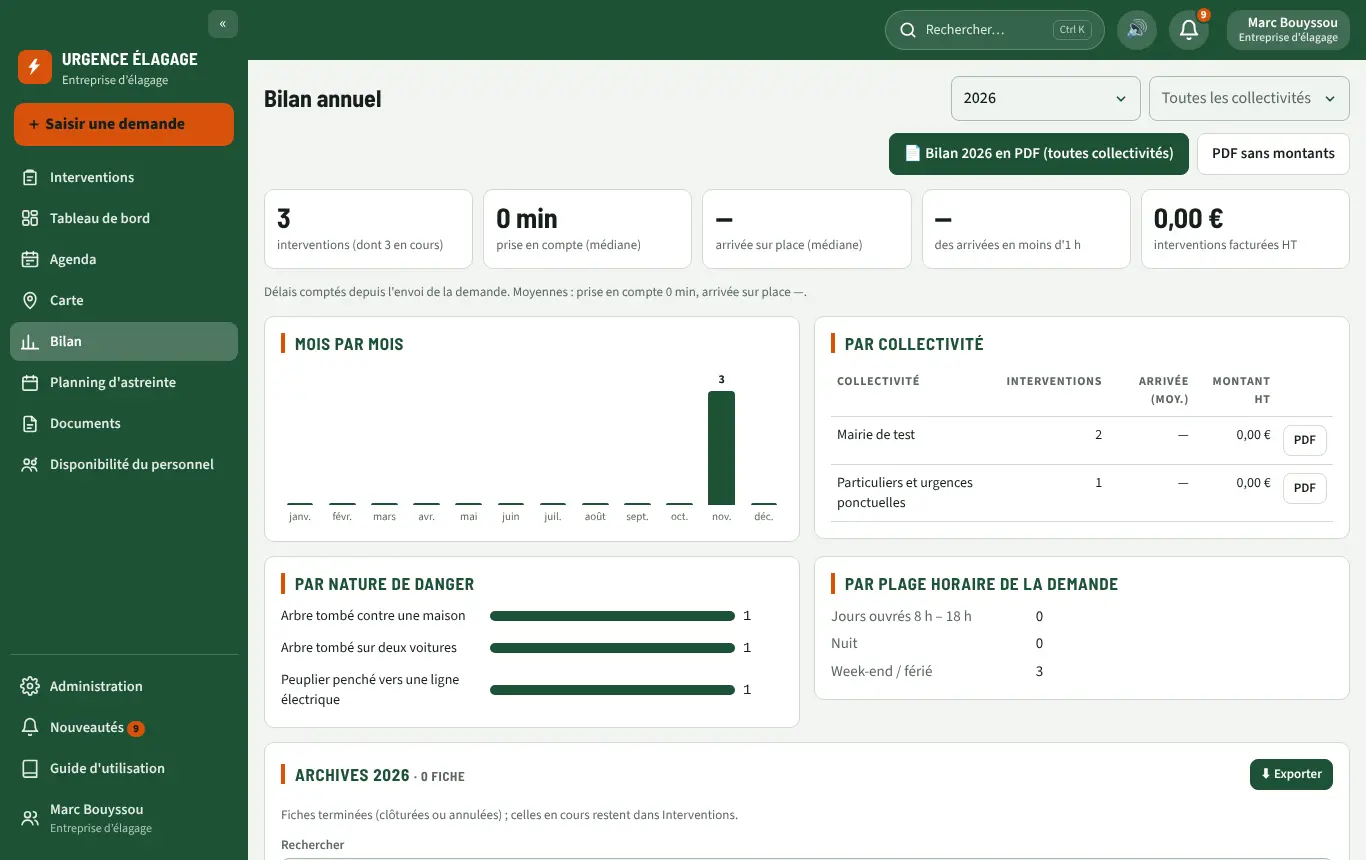
Bilan annuel
- Choisissez l'année et, côté entreprise, une collectivité (ou toutes).
- Chiffres clés : nombre d'interventions, délai de prise en compte et d'arrivée sur place (médianes), part des arrivées en moins d'1 h, montant facturé HT (si vous voyez les montants), exercices d'astreinte réussis.
- Graphiques : mois par mois, par collectivité, par nature de danger, par plage horaire.
- 📄 Bilan … en PDF : le document à remettre à la mairie ou au conseil. PDF sans montants pour une diffusion large. Chaque collectivité a aussi son propre bouton PDF.
Archives et recherche
En bas du bilan, Archives : toutes les fiches terminées (clôturées ou annulées) de l'année ; celles en cours restent dans Interventions. Le chiffre du haut, lui, compte toutes les demandes (« dont N en cours »). Archives, avec recherche et filtres (mois, collectivité, danger, priorité, statut) et tri (récentes, durée, montant…). Chaque ligne : Fiche, Rapport, ⬇ PDF.
Exporter
⬇ Exporter :
- Contenu : liste des interventions, synthèse (regroupée par mois, collectivité, danger…) ou fiches complètes (PDF).
- Période, filtres (collectivité, demandeur, danger, priorité, statut), colonnes.
- Format : PDF, Excel ou CSV.
Le rapport d'intervention
- Créé à la clôture : chronologie horodatée, compte rendu, photos avant / après, accord signé du client s'il y en a un, heures et montant (selon les droits).
- La fiche est figée : elle ne peut plus être modifiée (empreinte numérique de contrôle). Elle est conservée 5 ans par défaut, puis effacée automatiquement. Les fiches d'une collectivité sont toujours gardées au moins 5 ans, même si l'entreprise a réglé une durée plus courte.
- Collectivité invitée : à sa première connexion, la collectivité accepte les conditions d'utilisation de la plateforme (accès gratuit, données hébergées en France, fiches conservées 5 ans). Elles engagent la collectivité : seuls le maire (ou le président pour une communauté, un Département, un syndicat), un élu qui le représente ou le gestionnaire du planning désigné les acceptent, en indiquant leur qualité ; les autres comptes sont informés et utilisent l'espace en attendant. La date d'acceptation s'affiche dans Administration › Collectivités ; la collectivité les relit dans Mon compte › Conditions d'utilisation de la plateforme.
- Espace en sommeil : si une collectivité est retirée par l'entreprise, ou si l'entreprise cesse d'utiliser la plateforme, ses comptes gardent l'accès à l'historique en lecture et en export ; plus aucune saisie n'est possible.
- Le lien du rapport arrive par SMS au demandeur ; il demande une connexion.
Comment sont comptées les heures
- Du moment où l'équipe est engagée jusqu'au retour au dépôt (clôture).
- Par défaut, toute heure commencée est due, au tarif de la plage où elle commence (jour, nuit, week-end et férié), multipliée par le nombre d'équipes.
- L'entreprise peut choisir à la place un décompte au quart d'heure supérieur, chaque quart d'heure au tarif de son créneau (Créneaux et tarifs). Le contrat avec la collectivité reprend le même choix.
- Une demande annulée après engagement reste facturable pour le temps mobilisé.
Contrats signés en ligne
- Administration › Contrats (responsable) : accord-cadre d'astreinte avec une collectivité (Accord-cadre collectivité) ou avec un client privé : camping, parc de loisirs, syndic… (Accord-cadre entreprise). Le client privé a son propre espace, comme une collectivité (même redevance).
- Votre licence Urgence Élagage est rédigée par Arbogestion : elle apparaît ici quand elle vous est envoyée. Vous pouvez seulement Corriger mes coordonnées (et celles du signataire), Signer, puis télécharger le PDF signé à tout moment.
- Les champs sont pré-remplis : identité (bouton Rechercher dans l'annuaire), créneaux, tarifs propres à la collectivité, décompte du temps. Aperçu montre le texte final.
- Accord-cadre de sous-traitance : saisissez le SIRET de l'entreprise partenaire et cliquez sur Rechercher dans l'annuaire ; vérifiez les prix (par défaut la moitié de vos tarifs clients) et les éventuelles prestations à prix spécifique (sur devis), puis envoyez. Une fois signé, le sous-traitant est déclaré à vos clients (son identité seulement, jamais ses métiers) et figure en annexe 4 des nouveaux accords-cadres. Suivi dans Administration › Personnes › Sous-traitants.
- Accès d'un sous-traitant : pas d'inscription libre. À la signature de l'accord-cadre, son signataire reçoit un accès par e-mail ; pour une autre personne, ouvrez Accès, pièces, relevé sur sa ligne puis Créer l'accès et l'inviter (ou rattachez un compte existant). L'accès est rattaché à votre espace et soumis à la double authentification. Le sous-traitant n'y voit que les interventions que vous lui confiez (ordre de mission, ou sa personne engagée), le montant de sa rétrocession pour chacune et le total du mois pour préparer sa facture ; jamais vos prix clients, vos autres interventions, vos autres sous-traitants ni la facturation de vos clients. S'il travaille aussi pour une autre entreprise, il a un accès séparé chez elle, sans rien de partagé. Retirer ce sous-traitant désactive ses accès ; son historique et ses relevés restent chez vous. Dans la même fiche : ses pièces de vigilance (simple rappel, jamais bloquant) et le relevé mensuel de ce qui lui est dû.
- Confier à un sous-traitant (fiche d'intervention) : envoie un ordre de mission à ses personnes ; dès qu'une d'elles accepte, elle rejoint l'équipe.
- L'accord-cadre est votre document : Accord-cadre générique modifiable à votre guise : abonnement, délais, prestations, conditions particulières en quelques champs, et le texte complet de chaque accord-cadre réécrivable librement. Arbogestion n'y est pas partie.
- Pour une commune pas encore inscrite, choisissez Nouvelle collectivité : elle est préparée en attente et activée à la signature.
- Collectivité en régie : le bon de commande est signé à la main par l'ordonnateur (avec le cachet), puis déposé depuis le lien reçu par e-mail ; Arbogestion le valide et active l'espace.
- Le signataire reçoit un lien : il lit, coche J'ai lu et j'accepte, reçoit un code par SMS (ou par e-mail) et signe. Le PDF signé (horodatage, empreinte) est conservé dans la liste.
Questions fréquentes
Les problèmes les plus courants et leur solution.
Je n'ai pas reçu le SMS ou l'appel d'alerte
- Vérifiez votre mobile dans votre compte (demandez au responsable).
- Vérifiez que vous étiez bien d'astreinte à ce moment (menu Planning d'astreinte).
- Le responsable peut regarder Administration → Messages envoyés : on y voit si le message est parti et s'il a échoué.
- Refaites le réglage « sonner même en silencieux » (onglet Premiers pas).
L'alarme ne sonne pas dans l'application
- Regardez le bandeau en haut de la liste : s'il indique « inactive » ou « désactivée », touchez-le pour l'activer.
- Le son du téléphone doit être monté ; l'application doit être ouverte (sinon ce sont la notification, le SMS et l'appel qui vous préviennent).
- Votre nom → Tester la notification (ou « Tester l'alarme sur ce téléphone »).
Je ne reçois pas les notifications
- Sur iPhone, l'application doit être ajoutée à l'écran d'accueil et ouverte depuis l'icône.
- Si le compte indique « bloquées » : Réglages du téléphone → Notifications → autorisez le navigateur ou l'application.
- Puis votre nom → 🔔 Activer les notifications sur cet appareil.
Je n'arrive pas à me connecter
- Mot de passe oublié : Mot de passe oublié ou premier accès.
- Code non reçu : Renvoyer un code par SMS ou Recevoir le code par e-mail.
- Compte bloqué : attendez 10 minutes, ou demandez au responsable (ou au référent de votre collectivité) de le Débloquer.
- En urgence, n'attendez pas : appelez l'astreinte.
Je ne peux pas assurer mon astreinte
Menu Planning d'astreinte (Astreintes sur téléphone) → 🔁 Je ne peux pas assurer : touchez l'astreinte à céder, choisissez votre remplaçant. Il est prévenu et le trou est comblé. Voir Me faire remplacer.
« Espace suspendu » : je ne peux plus créer de demande
L'espace a été suspendu par Arbogestion (par exemple une facture impayée) : les fiches en cours se terminent normalement et l'historique reste consultable, mais les nouvelles demandes sont bloquées. Traitez l'urgence par téléphone, et contactez votre responsable. L'espace est réactivé dès que la situation est réglée.
L'application affiche des informations anciennes
Votre nom → Rafraîchir l'application. Si un bandeau « Nouvelle version disponible » apparaît, touchez Mettre à jour maintenant.
J'ai fait une erreur sur une fiche
Une erreur dans un champ (adresse, contact, compte rendu…) : ✏️ Modifier la fiche, tant qu'elle n'est pas clôturée. Le nombre d'équipes se corrige avec Équipes : N. Une étape validée trop tôt ne se défait pas, pour garantir la traçabilité : expliquez-le par un message dans le fil (+ Photo ou message).
Le point sur la carte est faux
Corriger la position sous la carte de la fiche, déplacez le repère, puis Enregistrer la nouvelle position. Sur place, l'équipe peut aussi toucher Relever la position exacte de l'intervention.
Faire un test à la mise en service
Le responsable peut envoyer un SMS et un appel de test (Administration → Entreprise → Téléphonie) et lancer un exercice d'astreinte. Vérifiez que le message arrive, qu'il sonne téléphone en silencieux et que le nom « Urgence Élagage » s'affiche.
Gestes sur téléphone
- Fermer une fenêtre (fiche, formulaire, menu) : faites-la glisser vers le bas ou vers la droite, ou touchez Fermer.
- Quand le clavier s'ouvre, le champ reste visible au-dessus ; touchez en dehors du champ pour le refermer.
- Affichage : votre nom (en haut à droite) → Affichage : vue Téléphone ou Ordinateur, Taille du texte, Couleurs (comme le téléphone, sombre la nuit de 20 h à 7 h, ou toujours clair). Le changement s'applique aussitôt et reste gardé sur cet appareil.
Vos données et la suppression de votre compte
Mon compte → Mes données : Confidentialité et RGPD ouvre la politique de confidentialité (données utilisées, prestataires, durées de conservation, vos droits). Demander la suppression de mon compte prévient le responsable de votre entreprise (ou le gestionnaire de votre collectivité) et Arbogestion ; vous recevez une confirmation par e-mail. Le responsable supprime ensuite le compte sous 30 jours dans Comptes → fiche de la personne → Supprimer le compte : l'e-mail et le téléphone sont effacés, le nom reste dans l'historique des interventions déjà réalisées.
Les données anciennes sont supprimées automatiquement chaque nuit : journaux de connexion après 12 mois, messages vocaux du numéro d'urgence après 90 jours, demandes de contact et prospection 3 ans après le dernier échange, fiches d'intervention à la fin de leur durée de conservation.
Une question qui n'est pas dans ce guide ?
Contactez votre responsable d'entreprise ou le référent de votre collectivité. Pour le service Urgence Élagage : ou le formulaire de contact du site.